 BioManager
用户指南
使用 BioManager
BioManager 能做的一切,以及怎样把一个实验室搬进来——从第一次打开,到全实验室在一台共享服务器上协作。 刚接触,或者一直在用电子表格?先读从 Excel 过来: 花十分钟,能省下好几天。
第一部分
从这里开始
BioManager 是什么
BioManager 把生物实验室要管的东西放在一处:动物(小鼠、斑马鱼、果蝇、线虫,或你自己描述的任意物种)、 质粒、样本、订购、试剂、抗体和病毒,旁边还有日历和实验记录本。 它看起来、用起来都像电子表格,但底下是一个懂实验室的数据库:它知道一只小鼠 住在某个笼架上的某个笼里,今天产的一窝要在 P21 断奶,18 °C 的果蝇管转管频率只有 25 °C 时的一半, 某个抗体下个月就过期。
它有两种形式,程序是同一个:
| 桌面版 | 给一个人用。支持 macOS、Windows 和 Linux;数据只存在你自己的电脑上。 |
|---|---|
| 实验室服务器 | 给整个实验室用:一个 BioManager,大家用浏览器、Android 应用,或从 iPhone 主屏幕打开。托管通常免费。所有部署方式见这里。桌面版也可以替你搭一台: 设置 → 搭建实验室服务器(Settings → Set up a lab server)会问你装在哪里,然后自动完成,还能把你现有的记录一起带过去。 |
从 Excel 过来
如果你的实验室一直靠电子表格,那 BioManager 的大部分你已经会了。表格还在——点一个单元格就能输入—— 只是 Excel 里要你手动做的每件事,BioManager 都替你做了。
你熟悉的东西,在这里变成了什么
| 在 Excel 里 | 在 BioManager 里 |
|---|---|
| 一个工作簿,每类东西一个工作表 | 你的实验室,侧边栏里每类东西一个数据库:小鼠、斑马鱼、质粒、订购…… |
| 一行 | 一条记录,编号永不重复使用,所以“小鼠 1042”永远只指那一只。 |
| 输入、保存,然后问“谁开着这个文件?” | 直接在单元格里输入,边输入边保存。所有人可以同时编辑 同一批记录,谁的修改都不会覆盖别人的。 |
| 自动筛选 | 每个表格上方的搜索框和筛选标签:全部、存活、我的(All、Alive、Mine),每种状态一个。你上次的 选择会被记住,而且写在页面地址里,所以书签或发给别人的链接打开后,表格还是同样的筛选。 |
| 冻结窗格、隐藏列、列宽 | 滚动时 ID 列始终固定;列(Columns)用来隐藏和显示列;拖动列边缘 调整宽度。每个表格各自记住。 |
| 数据验证下拉列表 | 每列的选项(状态、类别、用途),在配置(Configure)或 下拉选项(Dropdowns)里设置。改一个选项的名字,所有地方都跟着改。 |
| 根据本列自动补全 | 根据实验室以前输入过的内容给出建议。在库存里,选中以前的 某个物品,会自动填好它的供应商、货号和价格。 |
| 向下填充、复制一行 | 在小鼠的批量添加(Add many)预览里,点一个单元格,向下填充(Fill down,或 Ctrl/⌘ + D) 就把它复制到下面各行。复制(Duplicate)可以复制任意一条记录。 |
| 粘贴一列 | 复制一列读数(比如 Nanodrop 导出的数据)或一块单元格,点表格里的第一个单元格 再粘贴:数值按显示顺序逐行往下填;如果复制了好几列,也会往右填,每个值都像手动输入一样保存。数字会跳过不属于它的选项列(比如 浓度和 A260/280 之间的单位列),并有提示说明从第几行填到第几行,所以顺序不同的列表一眼就能看出来。 |
| 算年龄、断奶日、转管日的公式 | 都替你算好:年龄、P21 断奶、基因型鉴定日期,以及随 培养箱温度变化的转管计划。 |
| 条件格式 | 状态标签;存活或在用的东西前面有个圆点(动物按年龄着色);过期库存标红——还有 首页(Home),把今天需要你处理的事都集中在一起。 |
| 跨表 VLOOKUP | 真正的关联:小鼠在某个笼里,笼在某个笼架上;样本来自那只小鼠;订购到货后变成 那瓶试剂。点进去就能跳转。 |
| 版本历史,“这是谁改的?” | 审计日志(Audit log)记录每一次编辑:谁改的、改之前是什么; 批量操作记录(Batch history)可以撤销任何一次批量修改。 |
| 用邮件合并做笼子标签 | 笼卡(Cage cards)按卡纸尺寸排版,每张带二维码,用手机扫一下就能打开那个笼。 |
| 你原来的工作簿 | 每个数据库都有从 Excel 导入(Import from Excel),原样读入,不管列叫什么名字。 |
| 另存为 CSV | 每个表格都有导出(Export,CSV;小鼠还可以导出 Excel 和 PDF)。数据永远不会被锁住。 |
装好 BioManager、设置好实验室之后,就可以把表格导进来:大约半小时。
安装与设置
获取
| macOS | 下载,解压,把 BioManager 拖进“应用程序”。第一次打开时,右键点它 → 打开(Open),再点“打开”。 |
|---|---|
| Windows | 解压 zip,打开 BioManager 文件夹,运行 BioManager.exe。出现警告时选 更多信息 → 仍要运行(More info → Run anyway)。它的窗口使用 Microsoft Edge WebView2,Windows 11 自带;如果 Windows 10 电脑上 没有,BioManager 会提出从微软下载,并先在你的浏览器里打开。装好后 再打开一次 BioManager,就会用它自己的窗口了。 |
| Linux | 给 BioManager-Linux.AppImage 加上可执行权限(右键 → 属性,或 chmod +x),然后打开。 |
| 更新 | 桌面版每天检查一次新版本,有新版本时会提示,并附上新功能说明;BioManager →
检查更新…(Check for Updates…;Windows 和 Linux 在帮助(Help)菜单里)可以立即检查。安装并重启(Install and Restart)会下载新版本、校验,
并在应用退出时替换;无法自动替换时(Linux 的 .tar.gz,或没有写入权限的文件夹),它会打开下载
页面,按上面的方法安装。你的数据原地不动,新版本改动数据库之前会先留一份副本
(见你的数据)。取消勾选自动检查更新(Check for Updates Automatically)可以关掉每天的检查。 |
| 新功能 | 更新之后,无论是桌面版还是实验室服务器,打开的第一个页面会显示一段简短的 新功能(What's new):新增了什么、什么变了、修复了什么,并附完整说明的链接。知道了(Got it)会永久关闭 它;帮助 → 新功能(Help → What's new)可以再次打开。 |
| 实验室服务器 | 不用安装:打开管理员给你的地址即可。欢迎页会介绍 BioManager 能做什么,然后引导你登录(Sign in)或创建账号(Create an account)。如何搭建服务器见 为实验室部署。 |
| 手机 | 用 Android 应用,或把实验室服务器添加到 iPhone 主屏幕:见 手机与笼卡。 |
设置问卷
第一个账号就是实验室的管理员(在服务器上,需要服务器启动时打印出来的一次性设置码)。 管理员接着回答一份简短的问卷,BioManager 就只搭建你会用到的东西——不多也不少:
- 你的实验室——名称、时区、日期写法和基因型鉴定日 (这些设置有什么用)。
- 实验室要管哪些东西?勾选动物和品系保种(小鼠、斑马鱼、果蝇、线虫、其他物种)以及分子 和耗材(质粒、样本、订购、试剂、抗体、病毒)。每一项还会多问几句:名称(例如 Mouse room B); 鼠群要几个笼架、多大、位置怎么编号;果蝇和线虫要用哪些培养箱 温度。留空就用常规设置。
- 要哪些实验室功能?日历和实验记录本。
- 成员可以做什么?成员能否创建自己的数据库,能否为 全实验室添加数据库,能否在自己电脑上保留一份实验室副本,能否创建 API 令牌。
问题下方的每天向 BioManager 开发者发送匿名统计(Send BioManager's makers anonymous counts once a day)默认是勾选的;不想发送就取消勾选 (会发送什么)。
然后 BioManager 会建好这些数据库,连同笼架和培养箱,并带你回到首页。之后加入的每个人第一次登录时,都会看到 一页实验室数据库的欢迎导览(设置 → 再看一次欢迎导览(Settings → See the welcome tour again)可以重新打开)。
中文或 English。BioManager 会按照你的电脑或浏览器首选的语言显示:简体中文或英文。你可以在 设置 → 语言 里自己选择,也可以用登录页上的 中文 / English 切换。实验室里每个人各自选择;名称、备注等大家输入的内容保持原样。
把实验室搬进来
实验室设置好之后,大约半小时。有两种方式:从 Excel 导入(Import from Excel),用于你已有的表格; 批量添加(Add many),用于描述一次就能建好的一批新记录。
- 先建笼架。笼 → 笼架视图 → 新建笼架(Cages → Rack grid → New rack),名字和表格里一致,位置编号跟实物笼架上的 贴纸一样。这样,带 Rack 和 Position 列的表格就能把每个笼放到对应位置;没有位置的 会留在未放置(Unplaced)里,等你拖上去(平板上:点移动(Move),点笼,再点目标位置)。
- 打开“从 Excel 导入”。每个数据库的表格上方工具栏里都有——小鼠、斑马鱼、质粒、果蝇和线虫
管/皿、任意物种以及所有库存。选择文件(Choose a file,
.xlsx、CSV 或 TSV,最大 15 MB、5,000 行), 然后点继续(Continue)。如果工作簿有多个工作表,在匹配结果上方选一个。不需要模板,也不用改 列名。 - 检查列是怎么匹配的。BioManager 按含义匹配,而不只是按名字:Position、
Slot 和 Well 都是位置,DOB 和 Born 是出生日期,Supplier 是供应商,
Cat. No. 是货号。一个名字可能有两种意思时,由列里的值来决定——Location 的值是
A1、B2……就是盒内位置,是Freezer 2这样的就是存放地点。每个匹配都会说明理由, 任何一个都可以改。 - 除非你决定,否则什么都不会丢。BioManager 没有的列,在库存或
物种数据库里会变成一个新列(如果你有配置权限),或者以
Header: value的形式放进备注(Into the notes);选 不导入(Leave out)则跳过。表格缺少的必填列(比如负责人),会给所有行统一填一个值——对于 质粒和保种,还包括每行是个人(Personal)还是实验室公用(Lab common)(如果有 Lab common 列,则逐行读取)。日期 保持 Excel 的写法(3/14/2026、14/03/2026、12-May-26):每一列自己判断 是日在前还是月在前,判断不出时,按实验室设置里的日期格式。读不出的日期,或在 未来的出生日期,会留空并保存在备注里。Male、m 和 ♂ 都变成 M; 状态和人员按名字匹配。如果 Cage # 只填了一次、向下合并到多只小鼠,每只都算在这个笼里; 导入时新建的笼归这些小鼠的负责人所有。 - 先预览,再导入。预览导入(Preview the import)会让每一行都经过与数据库自身 表单相同的检查,并按 Excel 里的行号列出会被跳过的行。记录下方的合计(Total)行会被 排除;ID 已被占用(鼠群里已有,或前面某行已用)的小鼠会拿到下一个空闲 ID,原来的 ID 保存 在备注里;预览会逐条说明。导入 120 只小鼠(Import 120 mice,按钮上会显示数量) 把其余的作为一个批次保存,可以在批量操作记录(Batch history)里撤销;修改匹配(Change the matches)返回上一步。
- 不是现成的表格,而是一批新的?小鼠用批量添加(Add many):描述一只小鼠和数量,或者载入用 下载模板(Download a template)做好的 CSV。在任何库存和质粒里,批量添加可以直接粘贴从 Excel 复制的列表—— 每行一个名字,各生成一条记录。
- 打印笼卡(Print cage cards),挂到笼上。从现在起,电子表格只是备份,BioManager 才是正式记录。
首页
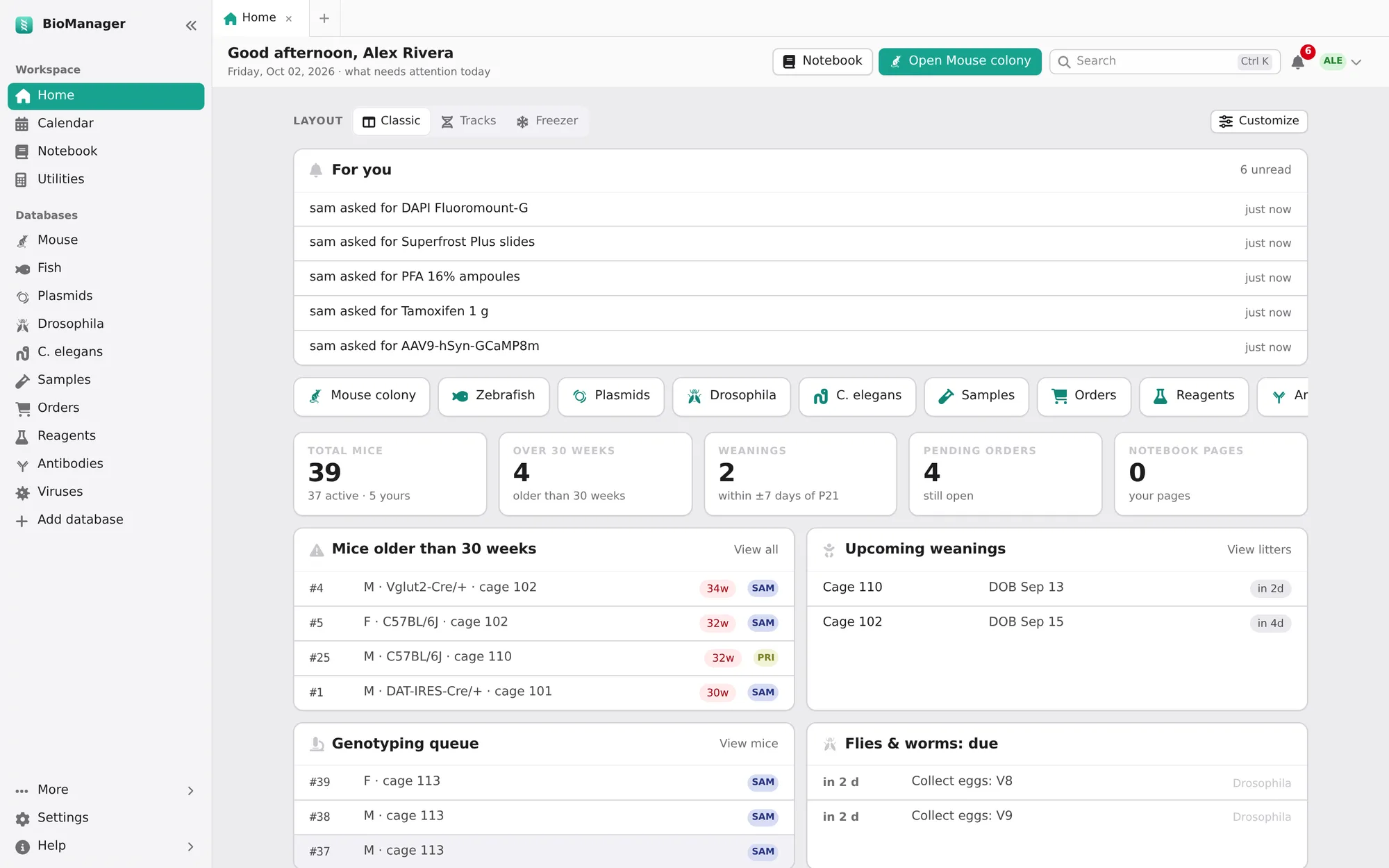
每天从首页开始:这里只显示需要处理的事,来自你能看到的所有数据库。用顶部的 布局(Layout)标签(或在设置 → 首页布局(Settings → Home layout)里)选择样式;这个选择只对你自己生效。
- 经典(Classic)
- 卡片式:你的数据库以图块显示,几个数字(小鼠总数、超过 30 周的小鼠、待断奶、待处理订购、实验记录本页数),以及 超过 30 周的小鼠、即将断奶、基因型鉴定队列、果蝇和线虫:到期、 动物数据库:到期、即将过期和库存不足、待归还的斑马鱼配对缸、未来 14 天和 最近订购等卡片。
- 时间轨(Tracks)
- 所有带日期的工作排在同一条日期标尺上,每类工作一条轨道,按已逾期、今天、3 天内或已安排着色。 可选 1、2 或 4 周。旁边是现在需要你处理和繁忙日。在手机上会变成按天排列的列表。
- 俯视(Freezer)
- 从上方俯视你的笼架,有到期事项的地方会亮起,还有一份取用清单(Pull list),按走动顺序列出未来三天的工作, 可以带进动物房。笼帽的颜色表示负责人。
布局标签旁边的自定义(Customize)可以按你的方式排列经典布局:勾选想要的卡片,拖动它们(或用箭头;双箭头把卡片移到最上面) 排好顺序,任意卡片都可以设为宽。有四张卡片默认关闭,可以添加:你的待办(本周到期 或无日期)、预约(未来一周预约的仪器)、实验记录本的最近页面,以及 计算器(你最近打开的,之后是常用的)。恢复默认(Back to the usual)会在确认后把一切恢复原样。和布局一样,这些设置只属于 你自己。
在每种布局中都有:
- 给你的
- 你的未读通知。
- 入门步骤
- 刚开始使用时,列出你的头几步,完成一项勾掉一项。管理员的清单是搭建实验室——添加笼架、导入 小鼠、打印笼卡、设置果蝇数据库、邀请实验室成员。成员的清单是自己的——找到你的小鼠、扫描笼 卡、申请订购、添加质粒、读这份指南。隐藏此清单(Hide this list)可以把它收起来。
- 即将断奶
- 和日历上显示的是同一份列表;点每一行会打开对应的笼。
第二部分
日常操作
每个数据库的用法都一样。在这里学一次就够了。
在表格里工作
- 直接编辑
- 点一个单元格输入,或从它的列表里选。边改边保存;底部的提示会显示所有更改已保存(All changes saved)。如果某个 修改保存不了(比如清空了必填项),单元格会变红并说明原因。
- 圆点
- 编号旁边的圆点表示存活或可用:活着的小鼠、在用的果蝇管、未完成的订购、有库存的试剂;灰色 表示不是。对动物来说,圆点颜色代表年龄:蓝色幼年,绿色成年,红色老龄(小鼠:8 周以下、8 到 30 周、30 周以上;斑马鱼:3 个月以下、到 18 个月、18 个月以上;果蝇管或线虫培养皿:子代还在发育、已成虫、 已过转管或转板时间)。过期的试剂、抗体或病毒也是红色。把鼠标指向圆点就能看到含义。
- 滚动和新建
- 滚动的是整个页面,而不是表格:搜索框和按钮固定在窗口顶部,列名在它们下面, 计数在底部。每页(per page)下的全部(All)会列出所有行。左下角的新建(New)会在表格末尾添加一个空行, 第一个单元格可以直接输入。小鼠品系、斑马鱼、斑马鱼品系、质粒或订购需要先填名字或鱼缸, 所以这些会打开表单。
- 打开一条记录
- 铅笔图标会在对话框里打开完整记录,所有字段分组显示。新建记录也用同一个对话框。
- 排序、列、导出、打印
- 排序(Sort)可以按任意列,也可以点列标题。列(Columns)隐藏你不需要的列;拖动边缘调整宽度。导出(Export) 把你看到的行下载为 CSV(小鼠还可以导出 Excel 和 PDF)。打印(Print)输出一张干净的表。你的排序、筛选、隐藏的列 和列宽都会在那台电脑上记住。
- 在手机上
- 表格变成每行一张卡片:编号和按钮在上面,下面按列名逐项显示。列(Columns)在这里同样可以隐藏 你不需要的内容。
- 保存被拒绝时
- 比如鱼缸 ID 已被占用:页面会告诉你原因,并重新打开填好你输入内容的表单,你只需改一个字段,而不是全部重填。
- 视图
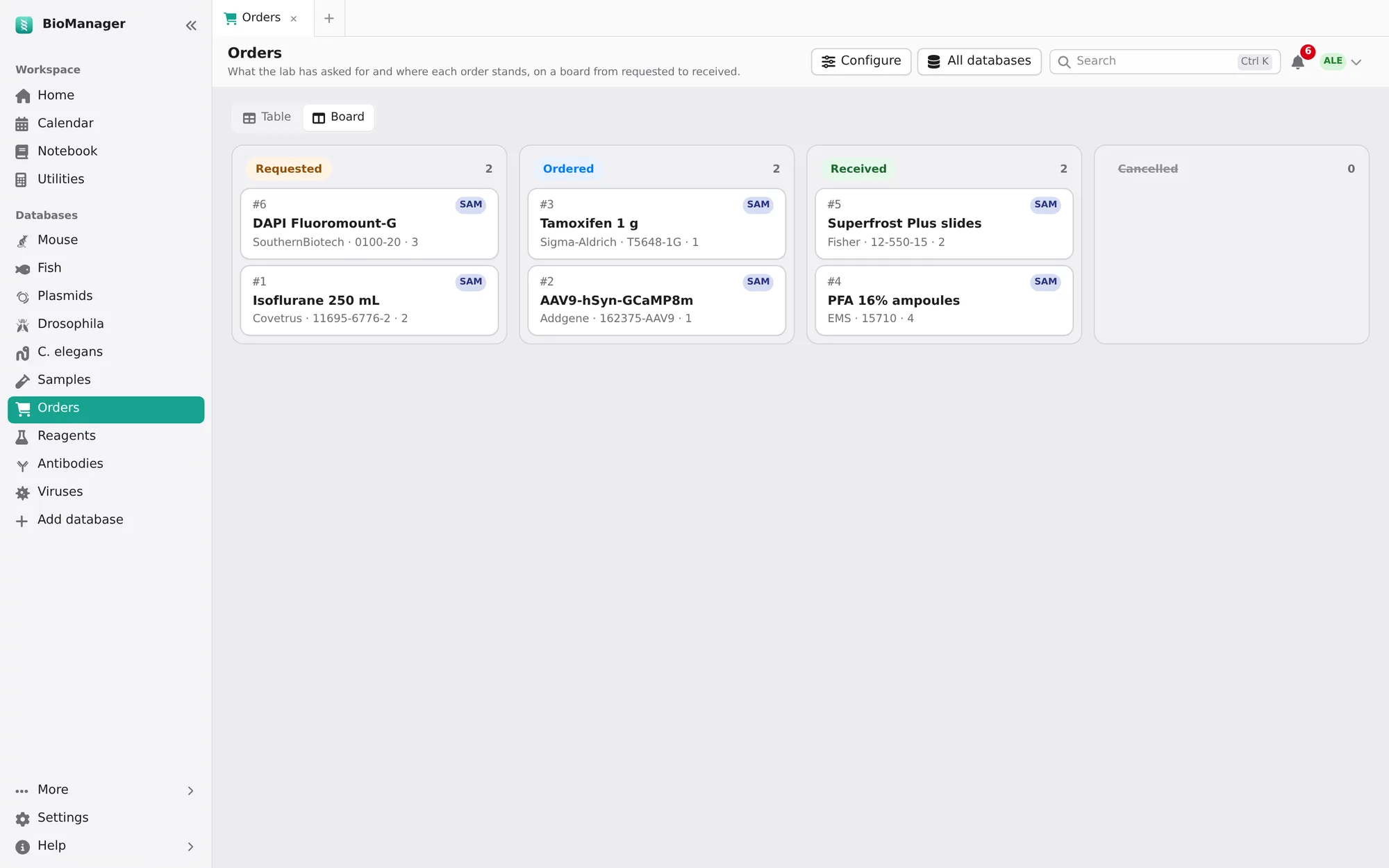
- 视图切换在表格上方左侧,每个数据库都一样。适用的地方,表格还可以显示为 笼架视图(Rack grid)或冻存盒视图(Box grid):每个格子显示记录的名称和位置;拖动格子就能移动。在触屏上,点 移动(Move),点一个格子,再点目标位置——如果那里已有格子就互换,拖到未放置(Unplaced)则移出。订购还可以显示为 看板(Board),每种状态一列:把卡片往后拖即可。
- 输入建议
- 文本列会提示以前输入过的内容,这样全实验室对同一个供应商或单位只有一种写法。
- 很久以前结束的记录
- 死亡超过 90 天的小鼠、清空的笼、用完的管子和丢弃的果蝇管不会列出,所以有多年 历史的鼠群也能很快打开。顶部有一行说明有多少条;显示它们(Show them)会列出全部。搜索仍能找到它们, 小鼠导出也包括它们。
批量操作
- 批量添加(Add many)
- 用于一批新记录:描述一条记录,再说要几条。在库存和质粒里,也可以粘贴一份名字列表, 每行一个。小鼠则填雌雄各多少只,或载入 CSV(下载模板(Download a template)会给出各列);之后你会 看到一个可编辑的预览,显示将分配的编号。在预览里,向下填充(Fill down)把当前单元格复制到下面 每一行(也可以按 Ctrl/⌘ + D),点创建(Create)之前什么都不会保存。
- 从 Excel 导入(Import from Excel)
- 用于你已有的表格。每个数据库都能读入 Excel 工作簿或 CSV,列名随意:你检查匹配 结果,预览将创建什么、哪些行会被跳过,然后作为一个可以撤销的批次导入。 见把实验室搬进来。
- 选中后操作
- 勾选几行(按住 Shift 点击可选一个范围),底部会升起一条操作栏:设置字段、移动、更改负责人或状态、处死(sac)、 退役、删除。设置字段(Set field)可以给它们设置任意一列,包括你自己加的列(日期列填日期,数字 列填数字)。你无权修改的记录会被跳过并计数,绝不会被悄悄改掉。
- 复制(Duplicate)
- 把一条记录复制成一条属于你的新记录——下一份分装,或再下一次同样的订购。
查找
- 表格上方的搜索框会随输入即时筛选:ID、基因型、笼、备注都行。
- 旁边的筛选标签可以进一步缩小范围:全部(All)、存活(Alive)、我的(Mine)、实验室公用(Lab common)、某个状态、即将过期(Expiring soon)。
- 在任何地方按 ⌘/Ctrl + K 即可全局搜索:小鼠、笼、窝、实验、 品系、果蝇管、鱼缸、斑马鱼品系、卵批、质粒、订购、样本、试剂、抗体、病毒和实验记录本页面。名字 与你输入的完全相同或以它开头的排在前面(输入“S20”会先找到 S20 的管子,而不是提到 S200 柱子的备注),完整输入的批号 或货号排在仅仅包含它的结果前面。用方向键移动, 回车打开。
- 标签页。点链接会在当前标签页里跳转;+ 会在你的起始页打开一个新标签页 (设置 → 默认起始页(Settings → Default landing page);没设就是首页)。拖动可以调整顺序,Alt(Mac 上是 ⌥ Option)+ 1…9 直接跳转。明天打开它们还在,而且 只属于你:别人在同一台电脑上登录,会有他们自己的标签页。
撤销与历史
侧边栏底部的更多 → 批量操作记录(More → Batch history)列出每一次批量修改——一次批量添加、一次移动、对五十行的状态修改、一次导入——每条都有 撤销(Undo)。如果之后有人改过这些记录,BioManager 会告诉你,并提供仍然撤销(Undo anyway),而不会悄悄 覆盖别人的修改。每个人能看到自己的批次;管理员能看到整个实验室的。
审计日志(Audit log,管理员可用)记录每一次创建、编辑和删除:时间、操作人、哪条记录,以及具体改了什么——
genotype: DBH-Cre → ∅。
通知
顶部的铃铛显示你不在时发生了什么:有人移动了你的动物或果蝇管、从你的繁殖笼里挑走了动物、
给你的小鼠录入了基因型;你提交的订购已下单、已到货或已取消;有人在
某条记录的备注里(试剂、订购、质粒、笼)或实验记录本评论里写了 @你;以及实验室消息,比如你被设为管理员。管理员
会收到每个新的订购申请。关于某条记录的通知会打开那条记录——订购通知打开那个订购。每天还会提醒你有待
做基因型鉴定的仔鼠。在设置 → 通知(Settings → Notifications)里选择要接收哪些类型;
你自己的修改永远不会通知你。
如果你的服务器能发邮件,每天会有一封摘要,列出已逾期或即将到期的事——转管、断奶、归还、即将过期的库存——发到 你个人资料里的邮箱(设置 → 提醒邮件(Settings → Reminder emails))。清空邮箱即可停止。
第三部分
你的数据库
每个数据库的规则都一样:
- 只有实验室要用的。默认没有任何数据库——鼠群、斑马鱼和质粒也一样。 设置问卷会添加实验室用的;之后管理员可以在添加数据库 → 现成数据库(Add database → Ready-made databases)里添加,也可以在 数据库的配置(Configure)里移除。移除不会删除任何东西:加回来,所有记录都在。
- 每个数据库名称旁边都有同样两个按钮:配置(如果你有权修改)和所有数据库(All databases)。
- 所有数据库把它们分成两组:动物(Animals)和分子与耗材(Molecular & supplies),每个都有打开(Open)和 重命名 / 配置(Rename / configure)。
- 地址跟着名字走。把 Antibodies 改名为 Primary antibodies,地址就变成
…/inventory/primary_antibodies。旧地址继续有效,所以打印的标签、书签、消息里的链接, 以及实验记录本页面里的@antibodies 5都还能找到它。 - 每个数据库的名字都是唯一的。与其他数据库重名(不区分大小写,包括内置的)会被
拒绝,所以实验记录本里
@加数据库名永远只指一个数据库。
小鼠鼠群
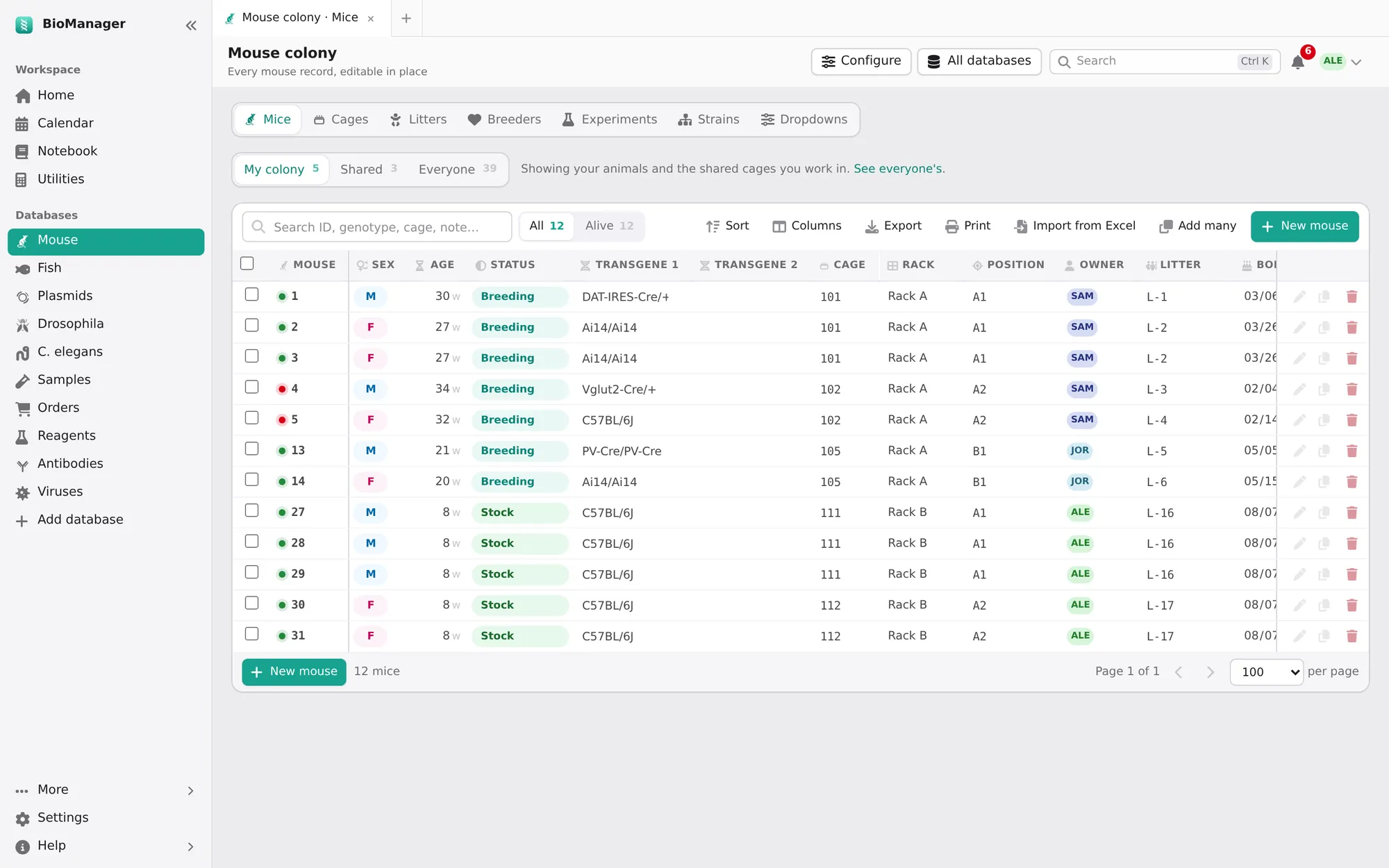
顶部的标签页:小鼠(Mice)、笼(Cages)、窝(Litters)、繁殖笼(Breeders)、实验(Experiments)、品系(Strains)和 下拉选项(Dropdowns)。我的鼠群 / 我的组 / 共享 / 所有人(My colony / My groups / Shared / Everyone)开关改变的是你看到什么,而不是你能 编辑什么:我的鼠群是你自己的加上你参与的共享笼,我的组是你所在项目组的, 共享只显示共享笼,所有人显示所有笼。在笼标签页里,每种用途都有一个筛选标签(Experiments、 Breeder……),只显示那类笼。
笼架和笼
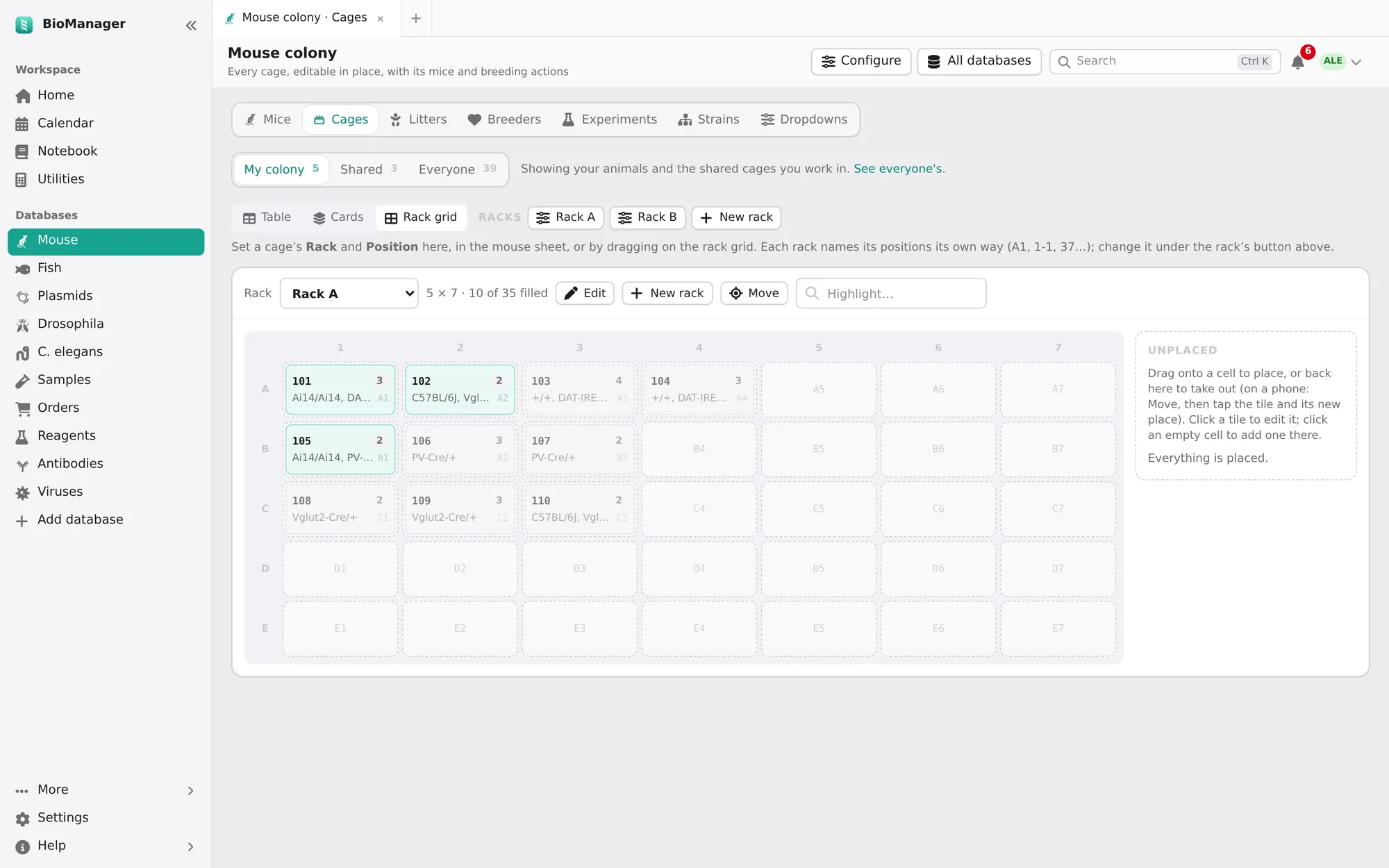
笼 → 笼架视图 → 新建笼架(Cages → Rack grid → New rack):设置行数、列数和位置编号方式——D7、4-7、
7D 或 1 到 80,和实物笼架上的贴纸一样。没有位置的笼会留在未放置(Unplaced)里;把它们拖
上去。每个笼都有用途(繁殖、保种、实验)、负责人、房间和笼里的小鼠。选中笼可以设置用途或负责人、
移动,或退役(Retire)。
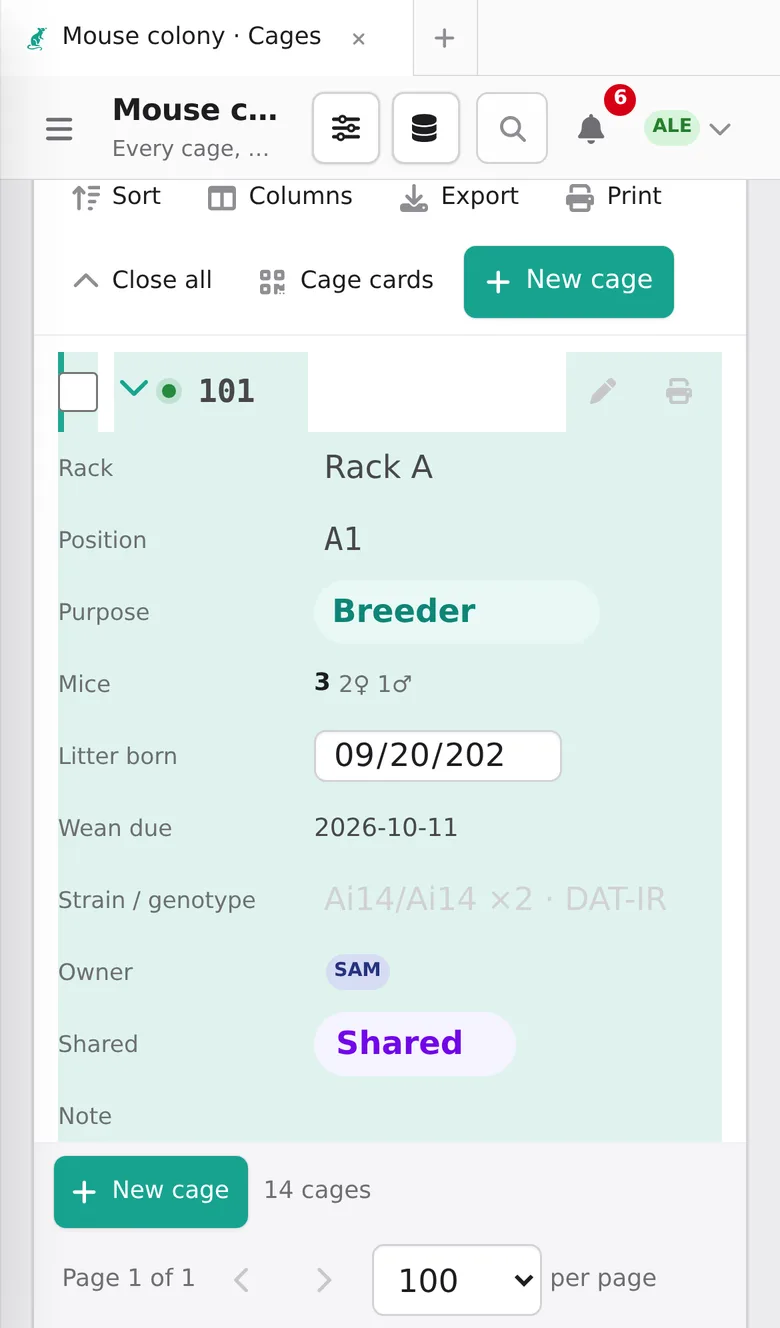
笼有三种显示方式。表格(Table):每笼一行,小鼠列在下面(可直接编辑),还有操作按钮; 产仔(Litter born)和断奶到期(Wean due)紧跟在小鼠后面,什么时候该断奶一目了然。直接改写笼号就能 重新编号(小鼠跟着走;与其他笼重号会被拒绝)。 全部收起(Close all)把每个笼折叠成一行(页面会记住),全部展开(Open all)再展开;行首的箭头 或小鼠数量可以单独展开或收起一个笼。卡片(Cards):每笼一张卡片——位置、用途、负责人、品系、断奶时间、笼里的小鼠和同样的 操作——有自己的搜索框和活跃、繁殖、我的(Active、Breeding、Mine)筛选。笼架视图(Rack grid):从正面看笼架。页面 会记住你上次用的方式。
小鼠
- 新建小鼠(New mouse)添加一只,批量添加(Add many)添加一批新的(或载入用下载模板(Download a template)做的 CSV),
从 Excel 导入(Import from Excel)用于你已有的表格(方法)。在批量添加里,笼号填
new就把这一批放进一个新笼;同时有雌雄时,雌雄各进一个新笼,除非勾选雌雄放在 同一个新笼(Keep both sexes in one new cage)。在预览里,new-2、new-3……表示更多的新笼,如果某个新笼 会同时有雌雄,会特别指出。 - 每只小鼠有性别、出生日期(年龄以周显示)、状态——breeder、experiment、geno、transfer、sac(繁殖、实验、待鉴定、转出、处死)——最多四个 转基因、基因型、笼、窝、负责人和备注。出生日期不能是未来的日期。
- 选中小鼠可以设置字段(负责人、状态、转基因、笼、备注、死亡日期)、加入实验(Add to experiment)或处死(Sac)。 设为 sac 或填写死亡日期就结束这条记录;它会留在历史里。
繁殖:从产仔到断奶
在笼(Cages)标签页,展开一个繁殖笼(点箭头或小鼠数量),或在卡片(Cards)里找到它: 产仔(Litter born)、基因型鉴定(Genotyping)和断奶(Wean)按钮都在那里。新的窝按 L-1、L-2、L-3……编号(也可以 自己输入 ID)。
- 产仔会询问出生日期(默认今天,可修改;未来的日期会被拒绝),并记录 这次生产。BioManager 自动算出断奶日(P21)和基因型鉴定日(P28,或在 实验室设置里选定的天数),到期时会出现在首页和日历上——两处是同一份列表。一个笼只记一个 产仔日期,所以新的一窝会替换上一窝:如果上一窝的仔鼠还在笼里,先给它们断奶。
- 基因型鉴定会询问父本、母本和仔鼠数量;创建窝(Create litter)建立这一窝,并为每只仔鼠 建一条小鼠记录,状态设为 geno。它们会留在首页的基因型鉴定队列里,直到录入结果。
- 断奶会打开断奶并分笼(Wean and distribute pups),已经填好这个笼的仔鼠,雌雄分行: 断奶并移笼(Wean and move)把每一行送到新笼或已有的笼,或者标记已断奶,稍后移笼(Mark weaned, move pups later)。无论哪种,这一窝 都会标为已断奶,并从首页和日历上消失。小于 P18 的仔鼠需要你确认后才能断奶。
繁殖笼(Breeders)列出繁殖笼——笼架和位置、雌雄各几只——以及它们的繁殖力,并标出超过 30 周的 繁殖鼠。认领(Pick)把一个繁殖笼 转到你名下;原负责人会收到通知。
实验、品系、下拉选项
- 实验(Experiments)把小鼠组成一个队列,分成处理组,记录每天对它们做了什么,以及体重: 见实验:适用于所有动物。(实验记录本里的实验是实验记录;这里的是 动物。)
- 品系(Strains)是实验室的品系和等位基因参考列表。
- 下拉选项(Dropdowns)保存每列可选的选项,让全实验室用同样的词。所有人都能看到;只有管理员 能修改。
斑马鱼
- 鱼缸
- 新建鱼缸(New tank)或批量添加(Add many,连续编号),以表格或笼架视图显示。用途:保种、繁殖、配对、 实验、隔离检疫。选中鱼缸可以设置用途或负责人、移动,或标记基因型鉴定。鱼缸视图里还有 处死记录(Sacrifice log)。
- 鱼
- 可以是一群(记录数量),需要时也可以是单条个体;状态有 alive(存活)、transfer(转出)、geno(待鉴定)、sac(处死)。可以移动或处死选中的 鱼。
- 卵批
- 设置配对(Set up a mating):雄鱼缸和雌鱼缸、各放几条,以及什么时候放回。到期该放回的配对缸 会显示在首页,直到你标记已归还(Returned)。新建卵批(New clutch)记录每一次受精。
- 实验
- 对鱼的记录、一个鱼缸的鱼或一个卵批的幼鱼施加处理,跟踪它们的存活、体长或某个 表型;新建实验(New experiment)可以直接用一个鱼缸的鱼开始。见实验。
- 品系
- 你的品系目录,带 ZFIN 名称和建系亲本。
- 水质
- 每套循环水系统用添加系统(Add system)登记,记录读数(Log reading)记录温度、pH、电导率和 盐度,并有图表。勾选随此读数发出警报(Raise an alarm with this reading)可以标记问题。
果蝇和线虫
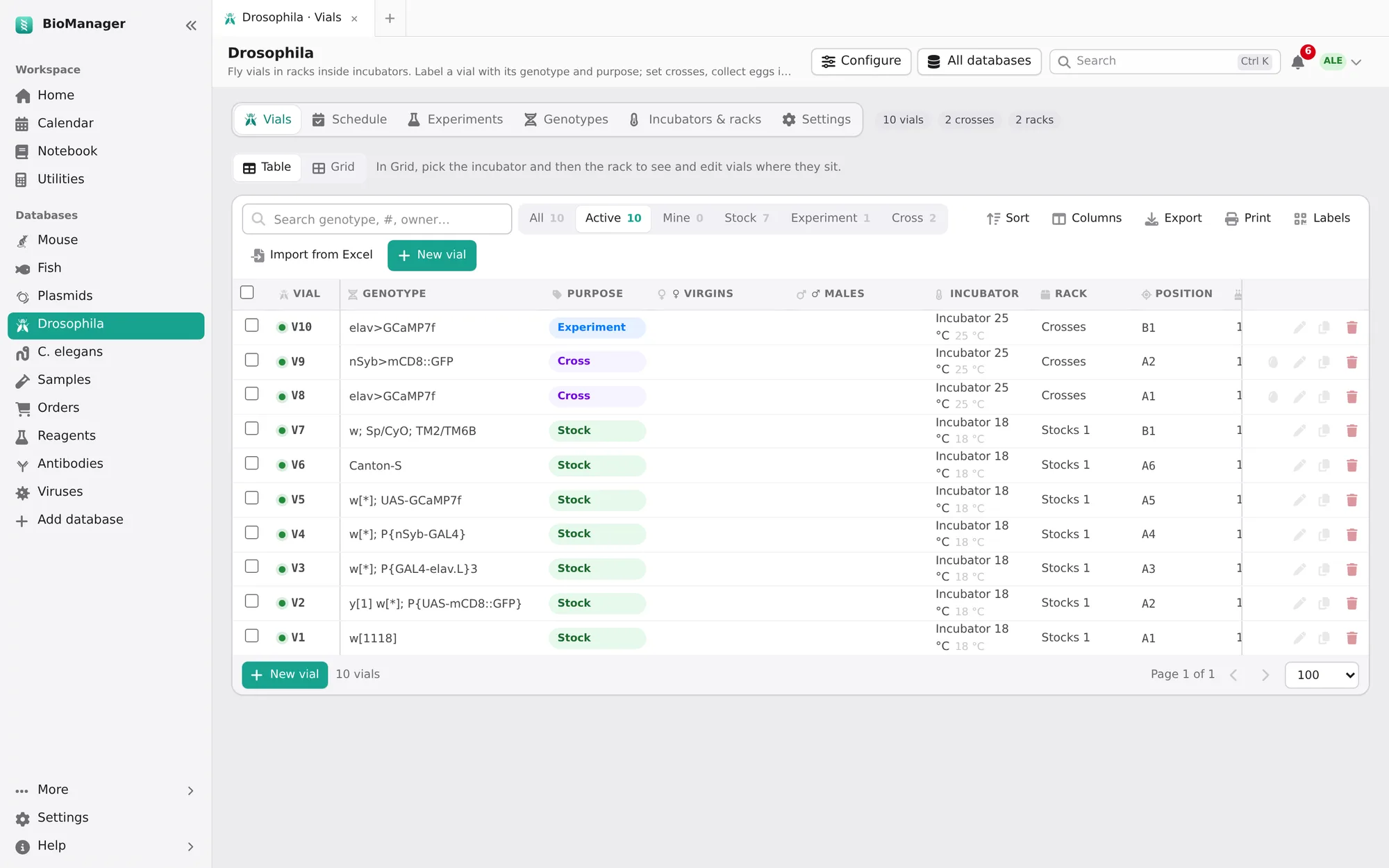
果蝇的果蝇管放在培养箱里的架子上;线虫的培养皿放在盒子里。标签页:果蝇管或培养皿、 计划(Schedule)、实验(Experiments)、基因型(Genotypes)、培养箱与架子(Incubators & racks)、冻存(Frozen,线虫)和设置(Settings)。
- 在培养箱与架子(Incubators & racks)里,添加每个培养箱及其温度,再在里面添加架子或盒子。
- 新建果蝇管(New vial,或培养皿):基因型、用途和位置。果蝇的用途:保种、实验、杂交、处女蝇、子代、 扩繁、备份。线虫的用途:保种维持、实验、杂交、子代、同步化、RNAi、雄虫、饥饿。
- 计划(Schedule)显示已逾期、今天以及未来 7、14 或 30 天内的事。可以把果蝇管标记为已转管(Flipped;线虫: 已切块转板(Chunked)),收卵(Collect eggs)到新管(线虫:挑子代(Pick progeny)),并记录计数。间隔随 温度变化:在设置 → 温度与时间(Settings → Temperatures and timing)里设定;架子从 25 °C 移到 18 °C,计划会 自动调整。
- 在网格(Grid)视图中,架子上方的一行显示上次转管时间和下次到期时间(逾期时为红色), 编辑(Edit)旁边的今天已转管(Flipped today)一键记录整个架子的转管(培养箱与 架子下的架子列表也有同样的按钮)。把鼠标悬停在这一行上可以看到它遵循的规则,例如 every 14 days at 25 °C(25 °C 下每 14 天)。
- 线虫:新建冻存批(New frozen lot)记录一次冻存;需要时复苏到新的培养皿上。
丢弃(Discard)让一个果蝇管退役(可以恢复);复制到新管(Copy to a new vial)开始下一代。设置里还可以把 这些用词和用途改成你实验室的叫法。
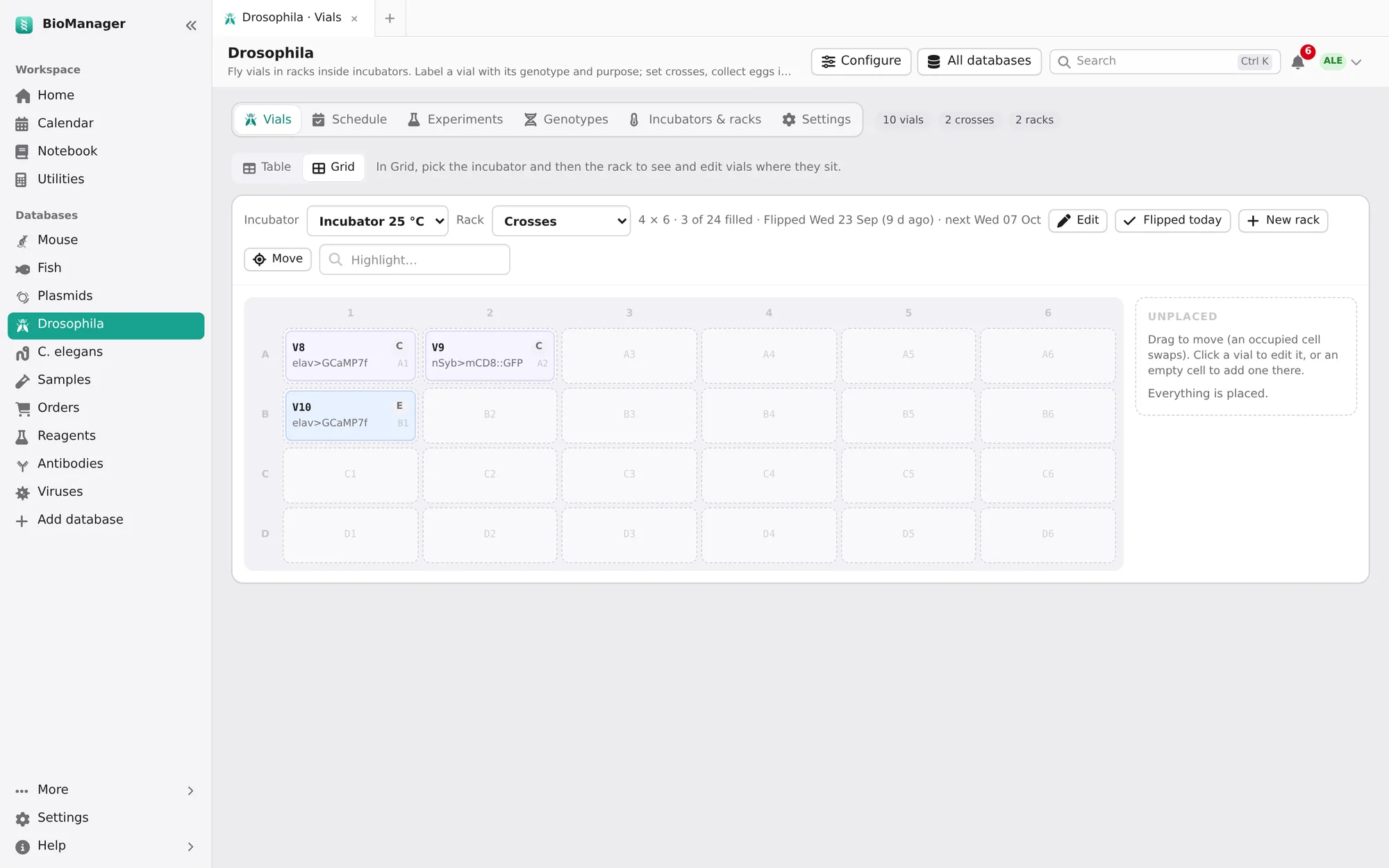
实验(Experiments)标签页可以让果蝇管或培养皿接受药物、RNAi 或温度变化处理,并跟踪存活情况; 新建实验(New experiment)可以直接用一个架子上的果蝇管开始。见实验。
其他任意物种
侧边栏里的添加数据库(Add database)可以为其他任何东西建数据库——非洲爪蟾、蝾螈、细胞系、酵母。从 类小鼠、类斑马鱼或空白物种开始,然后描述它:
- 名称和用词——一只动物、它的饲养单元(鱼缸、笼、培养皿)、一个品系、一批同期出生的个体和一次繁殖 分别叫什么,年龄用天、周、受精后天数、代数还是传代数显示(后两种情况下,年龄显示 记录自己的 Passage 或 Generation 列,如 P12)。之后整个界面都用你的说法。
- 怎么计数——按个体、按群体计数,或按群体、需要时再细分到个体。
- 需要哪些功能——勾选你要的:饲养单元和笼架位置、品系、杂交和队列、系谱、基因型鉴定、 按日期推算的计划、环境读数、健康、体重、处死记录、冻存等等。每项在页面上都有一行 提示。在计划(Schedule)里,完成(Done)记录实际完成的日期;每条规则从自己上一次 完成算起,所以每两天一次的喂食不会让每四天一次的分缸重新计时。
- 你自己的列——文本、长文本、基因型代码、数字、日期、选项、是/否、实验室成员、品系链接, 或网页链接。它们和其他列一样在表格里编辑,设置字段(Set field)可以一次给所有勾选的行设置。
- 给谁用——仅自己(Just me,只有你和管理员能看到的个人数据库)或全实验室(The whole lab)。
以上任何一项之后都可以在数据库的配置(Configure)里修改,不会丢失记录。同一页面还提供库存类数据库 (样本、订购、试剂、抗体、病毒、引物与寡核苷酸、细胞系、自定义列表)以及果蝇或线虫保种数据库。图标从一格格的 图标里直接选;鼠标悬停可以看到名称。
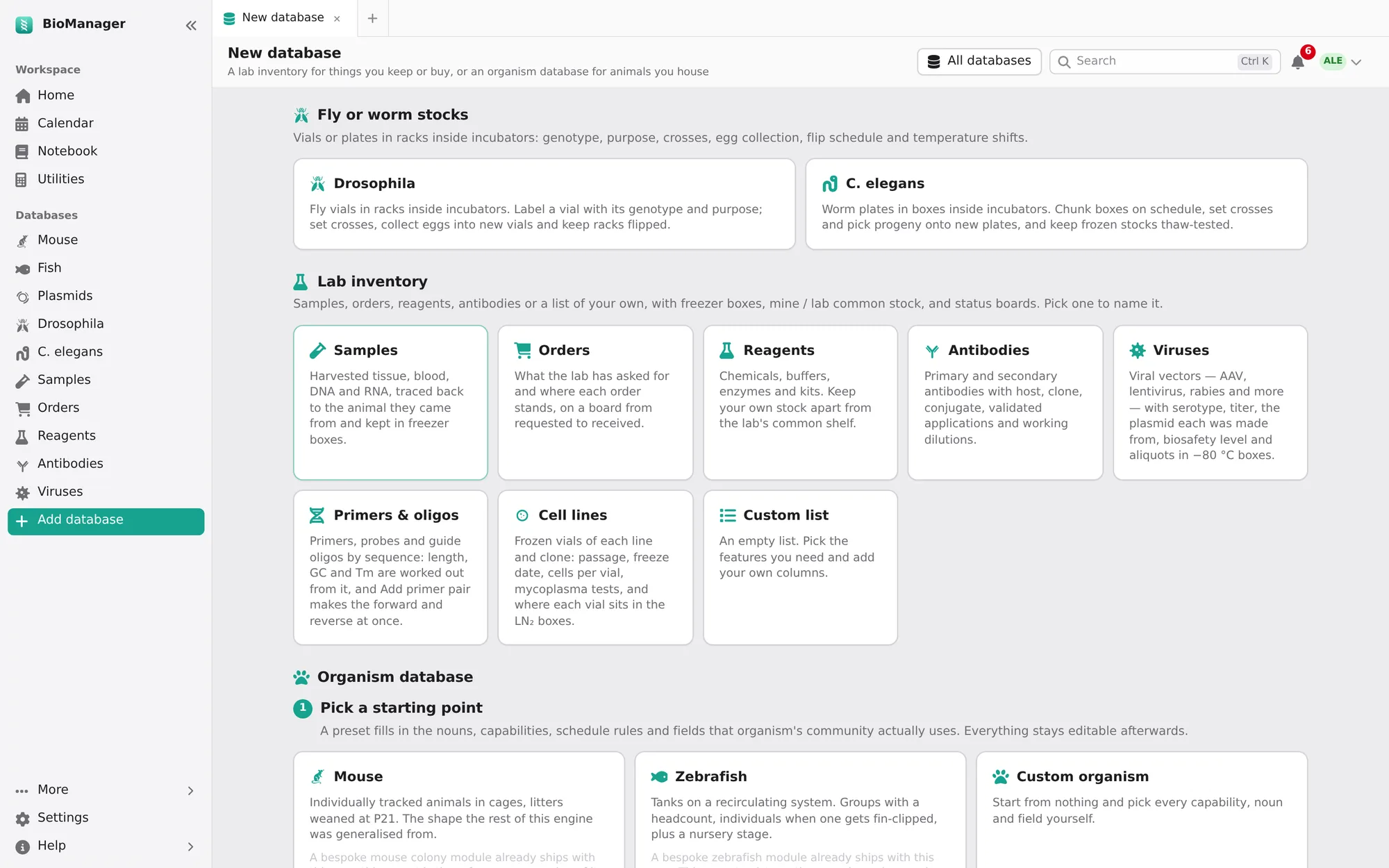
它的实验(Experiments)标签页和鼠群的一样,适用于你的动物、群体和队列,也可以直接用一个 饲养单元里的动物开始:见实验。
实验:适用于所有动物
小鼠、斑马鱼、果蝇、线虫以及你自己定义的物种,在其他标签页旁边都有一个实验(Experiments)标签页(小鼠和 笼旁边;鱼缸和鱼旁边;果蝇管或培养皿旁边)。那里的新建实验(New experiment)可以直接用一整个笼、鱼缸、架子或饲养单元里的 动物开始。每个实验有一个页面,页面上的所有实验(All experiments)返回标签页。
| 小鼠 | 小鼠,或一整个笼。体重(或肿瘤体积、临床评分、存活)。注射、 激发、给药处理、手术、行为、取样、成像。 |
|---|---|
| 斑马鱼 | 鱼的记录、一整个鱼缸,或一个卵批的幼鱼。存活(开始时的个体中还有多少 活着)、标准体长或某个表型。水中给药、显微注射、热休克、损伤或剪鳍。 |
| 果蝇和线虫 | 果蝇管或培养皿,或一整个架子;写明每个开始时有多少只。它们没有体重: 记录存活,果蝇还可记录羽化和攀爬,线虫可记录产卵数和麻痹。食物中或培养皿上给药、RNAi 喂食、温度变化、饥饿、感染、转到新鲜食物上。 |
| 其他任意物种 | 动物、群体或队列,或一整个饲养单元。体重、长度、存活或评分。 |
任何实验都可以跟踪自定义的观测指标(观测指标 → 其他…(Readout → Something else…)):每个个体一个数值,或开始时的 个体中还剩多少。
实验页面
- 顶部是实验信息:名称、状态、开始(第 1 天)、结束、观测指标和描述,边输入边保存。
- 动物表格可以在处理(Treatment)和观测指标之间切换——处理视图里每个处理日一列:对接受处理的 每只动物显示 ✓ 和剂量(点击修改);观测指标视图每天一列,直接输入(再加一天(Another day)添加一列)。 每只动物的分组也在这里编辑。
- 记录处理(Record manipulation)记录刚刚做了什么——HDM 组今天腹腔注射他莫昔芬 20 mg/kg——或处理方案中的 某一天。如果剂量按体重给,它会根据每只动物最近的体重算出剂量,并根据 溶液浓度(10 mg/mL)算出给药体积。勾选接受处理的动物,选择所用试剂(Reagent used,会记下批号; 过期的会标出),如果需要,还可以为每只动物建一条样本记录(make a sample record for each one),存到样本里,以该动物为 来源。
- 图表按组显示观测指标随天数的变化(数值,或相对第一天的百分比;计数则是相对开始时 个体数的百分比)。每个处理日是一条虚线:指向它可以看到那天做了什么、是谁做的。星号标出 组间有差异的日子,下方的逐日检验(Tests by day)列出每项检验(两组用 Welch t 检验,多组用单因素方差分析, 计数用 χ² 检验),每天单独检验。
处理方案
处理方案(Regimen)列出要做什么、在哪些天做:类型、内容、剂量、途径、溶液、组别和天数
(1、2-5、2/3/4/5、1, 8, 15)。第 1 天就是开始日期。要做的那些天
会显示在日历上,实验负责人每天早上会收到当天待办的通知(在
设置 → 通知 → 实验(Settings → Notifications → Experiments)里关闭)。在页面上有人记录之前,什么都不算完成。另存为
处理方案…(Save as a regimen…)把它保存下来,用于规划下一批队列。
在实验台上,以及之后
- 实验台模式(Bench mode,用手机扫它的二维码):选好要做的事,然后一次一只动物,数字很大—— 输入每个体重或计数,或给每只动物做今天的处理后点已给 ✓(Given ✓);最后统一记录。扫描卡片(Scan a card)用手机摄像头读取 笼卡、鱼缸卡或果蝇管卡,直接跳到里面的动物。
- 导出(Export)下载一个 Excel 工作簿:观测指标的长格式(用于 Prism 或 R)和宽格式、每只动物的处理记录,以及 逐日检验结果。
- 添加到实验记录本(Add to notebook)为这个实验建一页你的实验记录,里面实时显示它的处理和观测指标
(在任何页面里用
/experiment都能插入一个;冻结副本(Freeze a copy)把它保留为当前的样子)。
质粒
- 可以显示为表格(Table)、按存放的冻存盒(Boxes)显示,或显示为列表(List);筛选标签有 我的(Mine)、有序列(Has sequence)、在盒中(In a box)。
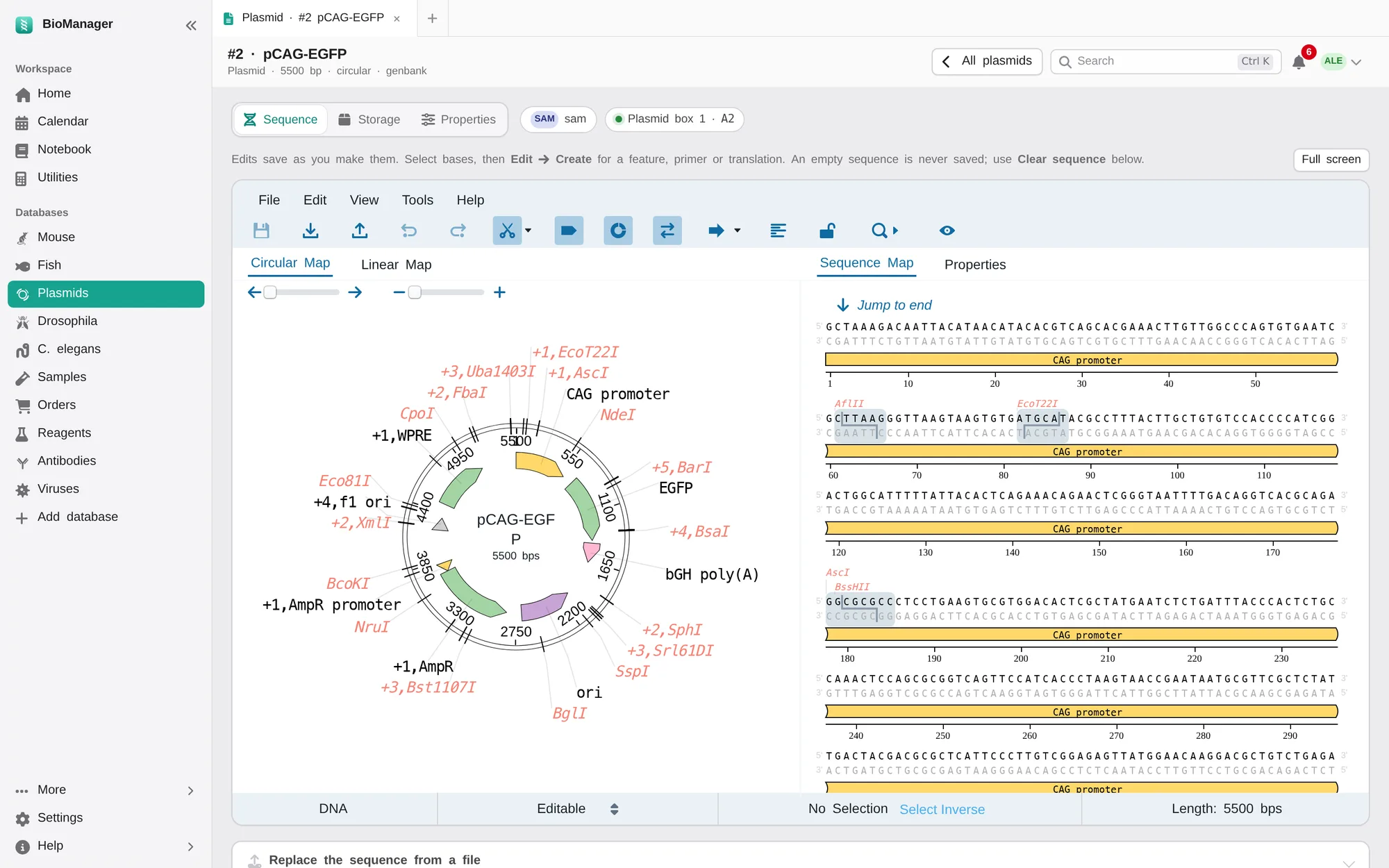
- 表格中每个质粒编号旁边的序列(Sequence)会打开它的序列和图谱(还没有序列时显示添加序列(Add sequence)); 点编号也会打开同一页面。
- 新建质粒(New plasmid)填写名称、骨架、插入片段、抗性、负责人和冻存盒位置(留空则取下一个空位)——
也可以粘贴一份名字列表一次建多个。可以拖入 SnapGene
.dna、GenBank、FASTA 或纯文本序列。 - 打开一个质粒,可以在可交互、可编辑的图谱上查看它的序列和特征(编辑会自动保存),还可以
全屏;另外两个标签页是存放(Storage)和属性(Properties)。存放里还列出用这个质粒制备的病毒
(见病毒)。它的地址里带着编号:12 号质粒是
…/plasmid/12。 - 每管都记录小提的浓度(Concentration,ng/µL)和 260/280,在表格里和存放标签页上都能看到, 该标签页还列出链接到它的实验记录本页面。
- 归属(Belongs to):个人(Personal),或实验室公用(Lab common)——任何人都能编辑(共享的保种质粒),但只有负责人或 管理员能更改归属或删除它。Lab common 筛选标签会列出它们。
- 选中质粒可以设置负责人、抗性或归属、移到某个冻存盒,或删除。移到另一个盒子但没指定 位置时,质粒会占用下一个空位。从 Excel 导入(Import from Excel)可以把你原来的列表导进来。
样本、订购、试剂、抗体、病毒
同一套机制,八种起点,各有自己的列和状态:
| 样本 | 组织和材料,关联到它所来自的动物,存放在室温、4 °C、−20 °C、−80 °C 或液氮(LN₂)中的冻存 盒位置上,测量值以数字记录:Conc.(浓度)及其单位、260/280、260/230、Volume (µL)(体积)。 状态:可用、在用、用完、已丢弃。 |
|---|---|
| 订购 | 实验室申请购买的东西:供应商、货号、数量、价格、经费账号。状态:已申请、已下单、 已到货、已取消——可以用表格,也可以用看板(Board)拖动卡片。 |
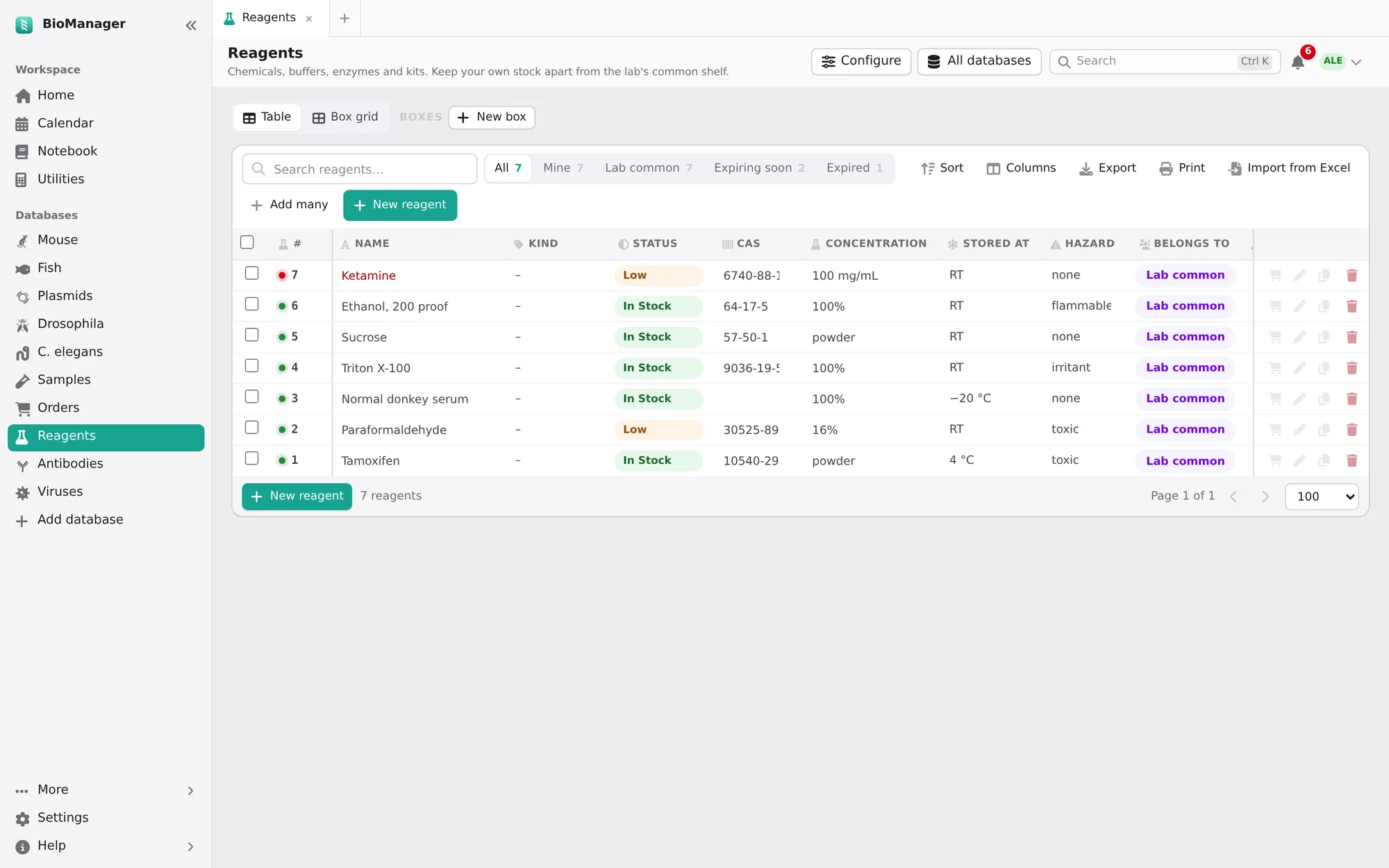
| 试剂 | 数量、浓度、CAS 号、存放温度、危险性、批号和有效期。状态:有库存、不足、用完、 已丢弃。 |
| 抗体 | 宿主、克隆性、克隆号、偶联物、反应种属、应用、稀释度、亚型、RRID,以及每管放在哪里。 |
| 病毒 | AAV、慢病毒、狂犬病毒及其他载体:血清型、制备所用的质粒(制备自(Made from))、启动子、 表达内容、滴度、生物安全等级、制备日期,以及每份分装在 −80 °C 冻存盒中的位置。状态:有库存、不足、用完、已丢弃。 |
| 引物与寡核苷酸 | 序列(5′→3′)、方向、靶标、配对引物、储存浓度 µM 和修饰。Length(长度)、 GC % 和 Tm 由序列自动算出(最近邻法,50 mM Na⁺,250 nM)。添加引物对(Add primer pair)一次建好 名称-F 和 名称-R,互相注明对方,并排放在盒中。状态:已订购、有库存、不足、用完、 已丢弃。 |
| 细胞系 | 每个细胞系或克隆的冻存管:物种、亲本、代数、冻存日期、每管细胞数、培养基、 筛选、支原体检测结果和日期,以及在液氮冻存盒中的位置。状态:有库存、已复苏、用完、已丢弃。 |
| 自定义列表 | 完全由你定义。 |
订购:从下单到上架
- 新建订购(New order)。物品、供应商、货号和数量是必填项(带星号),所以不会有填了一半的订购发出去。 输入实验室以前用过的物品名或货号并选中它:供应商、价格和经费会按上次自动填好。 实验室管理员会收到每个新申请的通知。
- 跟进进度。状态筛选标签——已申请、已下单、已到货、已取消(Requested、Ordered、Received、Cancelled)——点一下就能看到每个阶段;申请人 会在每次状态变化时收到通知。
- 到货了。标记为已到货后,BioManager 会问加入库存?(Add it to stock?):新建一条试剂、抗体或病毒记录,名称、 供应商、货号、批号、数量和有效期都已填好,打开后你只需补上存放位置。(之后,订购上的 入库(To stock)按钮也能做同样的事。)从此订购上显示 Reagents #8,试剂上显示它来自哪个 订购;两者可以互相跳转。
- 快用完了?任何试剂、抗体或病毒上的购物车按钮再次订购(Order again),会打开一个新订购,带上它的详细信息,以及上次订购时的 数量、价格和经费。如果它已经在订购中,按钮会显示订购中(On order), 新订购打开时会附一条备注,注明那个未完成的订购和申请人。
所有库存通用
- 我的(Mine)和实验室公用(Lab common)把你自己的库存和实验室共享的分开。
- 即将过期(Expiring soon,30 天内)和已过期(Expired)筛选标签;已过期和库存不足的也会显示在首页。
- 冻存盒视图(Box grid)把物品放进冰箱里的冻存盒;和其他地方用的是同一批盒子。盒子的存放条件(Stored at,−80 °C、LN₂……) 会传给放进去的东西,移动盒子时它们也跟着移动。放进盒子但没指定位置的物品会占用下一个 空位。把管子标为用完、空或已丢弃会释放它的位置;位置备注会保留它原来在哪。新建冻存盒(New box)有 数量(How many),可以一次建好一整个冻存架。
- 记录对话框底部的引用此记录的实验记录本页面(Used in notebook pages)列出链接到它的页面
(
@antibodies 5;见实验记录本)。 - 配置(Configure,创建者或管理员):名称、要跟踪什么、选项和状态(重命名会同时更新已有物品的标签)、 你自己的列,以及哪些字段是新建物品必填(needed for a new item)。
- 质粒列(病毒的制备自(Made from),或你在配置里以 A plasmid 类型添加的列):输入质粒的 编号或名称,或从列表里选,单元格就会链接到那个质粒。质粒的存放(Storage)标签页会在 由此质粒制备(Made from this plasmid)下列出所有用它制备的东西。
日历
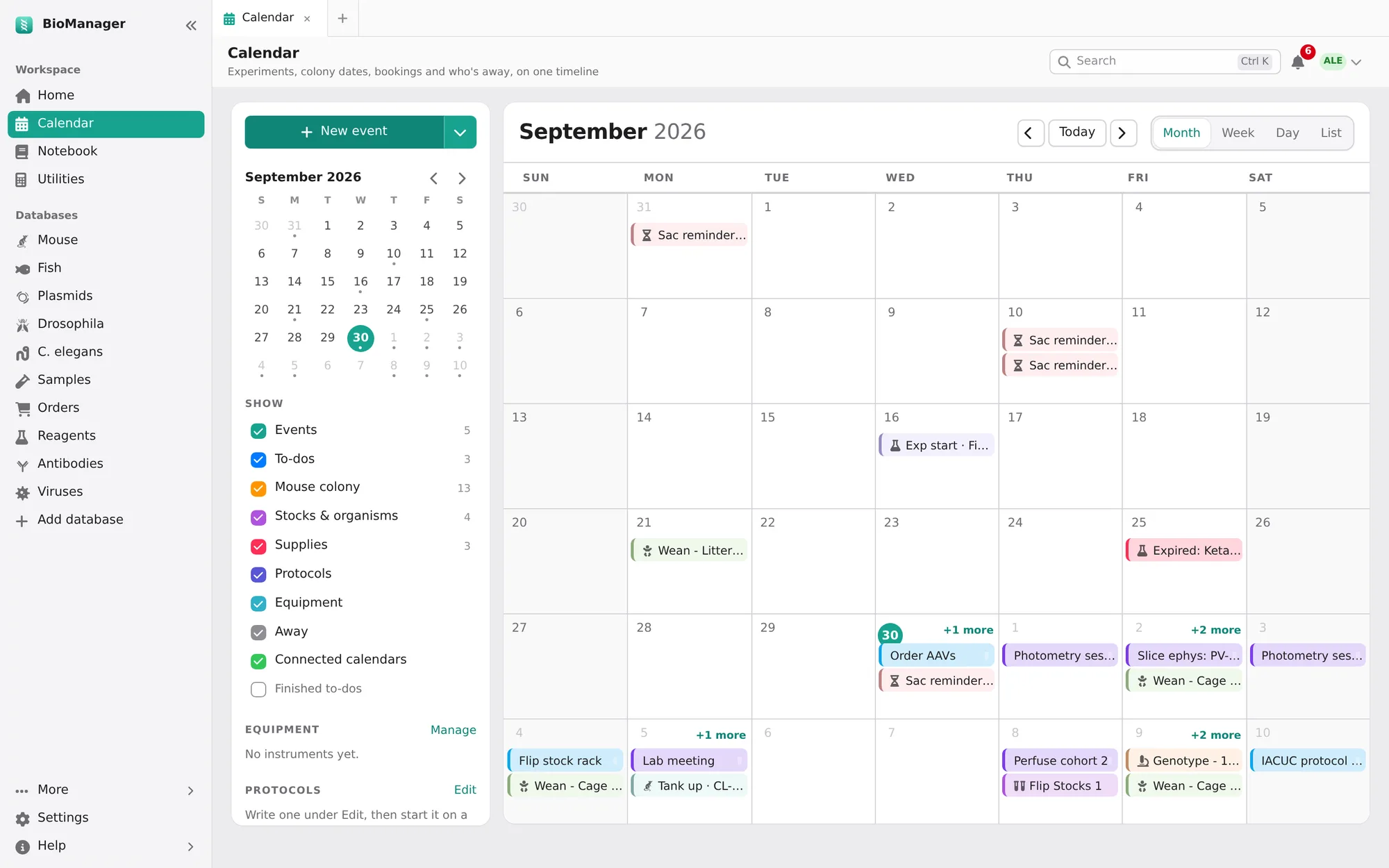
- 月、周、日(Month, Week, Day)和列表(List)视图。自动填入:断奶、基因型鉴定和处死提醒、果蝇和线虫的转管与
收卵、各物种的计划、斑马鱼鱼缸和试剂过期。点一下(每种视图都是单击)就会打开它
所来自的记录。链接可以直接打开指定的视图和日期:
/calendar?view=week&date=2026-10-05。 - 侧边栏里有一个小月历用来跳转,一个显示(Show)列表,每类都有颜色和数量(日程、待办、 鼠群、保种和物种、耗材、实验流程、仪器、休假、关联日历),还有仪器和 正在进行的流程。
- 新建日程(New event)可以建日程、待办(今天、明天、下周或某天到期)、预约仪器(Book equipment)、休假(Time away) 和开始流程(Start a protocol)。拖动日程、待办或预约就能移动它。
- 谁能看到(Who sees it),对日程或待办:仅自己(Only me)、全实验室(Everyone in the lab)或你的某个 项目组。仅自己的,其他人都看不到,管理员也不例外。共享的日程只有 添加者和管理员能修改;共享的待办,相关的任何人都能勾掉。新建日程默认属于实验室,新建待办默认 属于你自己。
- 重复(Repeats):日程每 N 天、周或月重复一次,或每月同一个星期几(第一个星期一),直到某个 日期。删除这一次(Delete this one)只去掉一个日期,只改这一次(Change this one only)只移动或修改这一次;保存(Save)则改动所有 重复。
- 流程(Protocols):把步骤按从第 0 天起的天数写一次(他莫昔芬第 0–4 天,第 14 天植入,第 42 天灌注),然后 为某个实验或队列启动。每一步都落在对应的日子上;移动第 0 天,所有步骤跟着移动。已启动的流程会保留启动时的 步骤,即使之后流程被修改。(这些是把日期排上日历;实验记录本里的实验流程记录的是实验台上的具体步骤。)
- 仪器(Equipment):在管理(Manage)里添加实验室的仪器,在那里编辑(Edit)一台仪器可以改名、注明位置或 改颜色;它的预约会跟着更新。与其他预约时间重叠的预约会被拒绝,并说明是谁 在什么时间预约了。新预约可以每天、每个工作日或每周重复,直到某个日期——每次重复都是一个独立的预约;只要 有一次冲突,就一个都不会建。打开一个预约后点复制(Duplicate),会在另一天预约同一台仪器、同样的时段。
- 休假(Time away):请假或开会。即将离开(Away soon)列出这期间该人名下到期的事——动物、果蝇管、 待办、预约、流程步骤——并询问由谁代管;被指定的人会收到通知。
- 关联日历(Connected calendars)把 Google 日历和任何 iCal 订阅并排显示,只读。
- 在手机上:一个私人链接(只含你自己的事,或全实验室的),可添加到 Apple、Google 或 Outlook 日历。大约 每小时更新一次。生成新链接(Make a new link)会让旧链接失效。
实验记录本与工具
页面
- 页面放在主题(Topics)里,像写文档一样写,以 Markdown 格式保存。新页面放进你当前打开的主题,没有打开主题时放进 收件箱(Inbox)(实验和组会记录各有自己的主题)。在行首输入 / 会弹出 模块菜单:表格、图表、实验流程、计算器以及下面介绍的其他模块。模板(Templates):⋯ → 存为模板(Save as template),之后就能用它新建 页面(与已有模板重名时,会先询问是否替换)。模板保留页面类型(实验模板建出来的是实验页面);仅保留结构(Structure only)保留标题、 步骤和表头,去掉结果、勾选、读数、图片,以及写在 Results、 Observations 或 Conclusion 下的内容;与实验室共享(Share it with the lab)把它提供给 所有人。
- 输入
@可以链接小鼠、质粒、订购或任何库存记录——抗体、样本、引物 (@antibodies 5),按名称、货号或批号查找(完整输入的批号或货号,如@0012,排在最前;anti-β-actin 或 Waf1/Cip1 这样的名字按原样就能找到),也可以按名称链接一个数据库 (@antib会提示 Antibodies,选中后列出其中的记录),或者链接同事(@jordan,用于待办事项);之后页面和记录互相链接, 记录会在引用此记录的实验记录本页面(Used in notebook pages)下列出这个页面。链接标签会在编号后显示记录名称 (@antibodies 5 · anti-p53)。鼠标悬停可以看到 详细信息;点击打开记录,↗(或 ⌘/Ctrl+点击)在新的 BioManager 标签页里打开。 - 每日记录(Daily log,Today)和组会(Meetings):报告人轮值、共享的会议记录,以及待办事项
(
- [ ] @name …, due …),会发到那个人的待办里——在任何页面都可以用 ⋯ → 把 @name 的事项发为待办(Send @name tasks as to-dos)。
实验和实验流程
- 实验(Experiments):目的、实验设计、样本和批号、步骤、结果。开始(Start)和完成(Finished)会记下时间; 计划中、进行中、已完成或失败会显示在侧边栏。(鼠群里的实验标签页管理的是动物分组。)
- 鼠群实验(Colony experiment,
/experiment)在页面里显示你任何动物上的一个实验:每天的处理、 完成时间和操作人、每只小鼠的给药量,以及体重的表格和图表(克数或相对第一次 体重的百分比,并标出处理日)。它会保持更新;冻结副本(Freeze a copy)把当前显示的内容固定在页面里, 这样之后实验再改,也不会改动你的记录。在实验本身的页面上,添加到实验记录本(Add to notebook)会为它新建一页 你的记录,里面已经放好这个模块。 - 实验流程(Protocols)有版本编号。由此开始实验(Start an experiment from it)把步骤复制为检查清单,并记录
所用版本;执行模式(Run mode)在实验台前一步一步带你完成。侧边栏里的实验流程(或
/protocol)打开流程库:实验室自己的流程,以及十几个内置的常用流程,可以插入或复制。
数据和计算器
- 数据表(Data sheets):从 Excel 或 CSV 粘贴,添加公式列,然后作图(柱状图、点图、箱线图、散点图、折线图),带误差 线、拟合线,以及 t 检验、Mann–Whitney 检验或方差分析。酶标仪(Plate reader)和 qPCR 模块根据 标准曲线算出浓度,或算出 ΔΔCt 倍数变化。
- 缓冲液配方(Buffer recipes)随体积缩放;内置常用缓冲液,实验室自己的配方全组共享。计算器(Calculators) 包括稀释、摩尔浓度、预混液、梯度稀释、连接、细胞、凝胶、DNA/RNA 和蛋白(A₂₈₀)(Protein (A₂₈₀)):粘贴 序列(或给出 ε 和分子量)和读数,就能得到 µM 和 mg/mL。步骤里的时长会带一个 ⏱ 计时器,以步骤自己的文字命名;时间点(6, 24, 48 h、at 24 h、the 48 h samples)不会。页面上的时间(started 16:00)按实验室的时区计算,不管你电脑设的是哪个时区。
给页面签名
当某一页应当作为你工作的正式记录时,就签名(Sign)——签不签由你决定,一页一页来;不会有任何东西强制你签。你要确认 自己的身份(输入密码;如果用 Google 或微软账号登录,则输入用户名),并确认签名的含义。页面的确切文本会 生成指纹并保存为一个版本,其中实时显示的实验会冻结为当时的状态,页面随即锁定:谁都不能修改 或删除。实验室同事可以见证(Witness)。要修改,页面负责人需填写理由进行修订(Amends);理由和每个 签名都会保留在页面上,并分别显示页面现在是否仍与签名时一致。
协作
可以把页面共享给他人阅读或编辑,对象可以是个人、全实验室或某个项目组;有编辑权限的人可以
同时在里面输入。可以对某一段加评论,用 @name 通知
那个人(在设置 → 通知(Settings → Notifications)里可以关掉这类通知)。版本历史(Version history)保存每一次编辑,可以
比较或恢复。标签和搜索(Tags and search)覆盖你能打开的所有页面。
工具
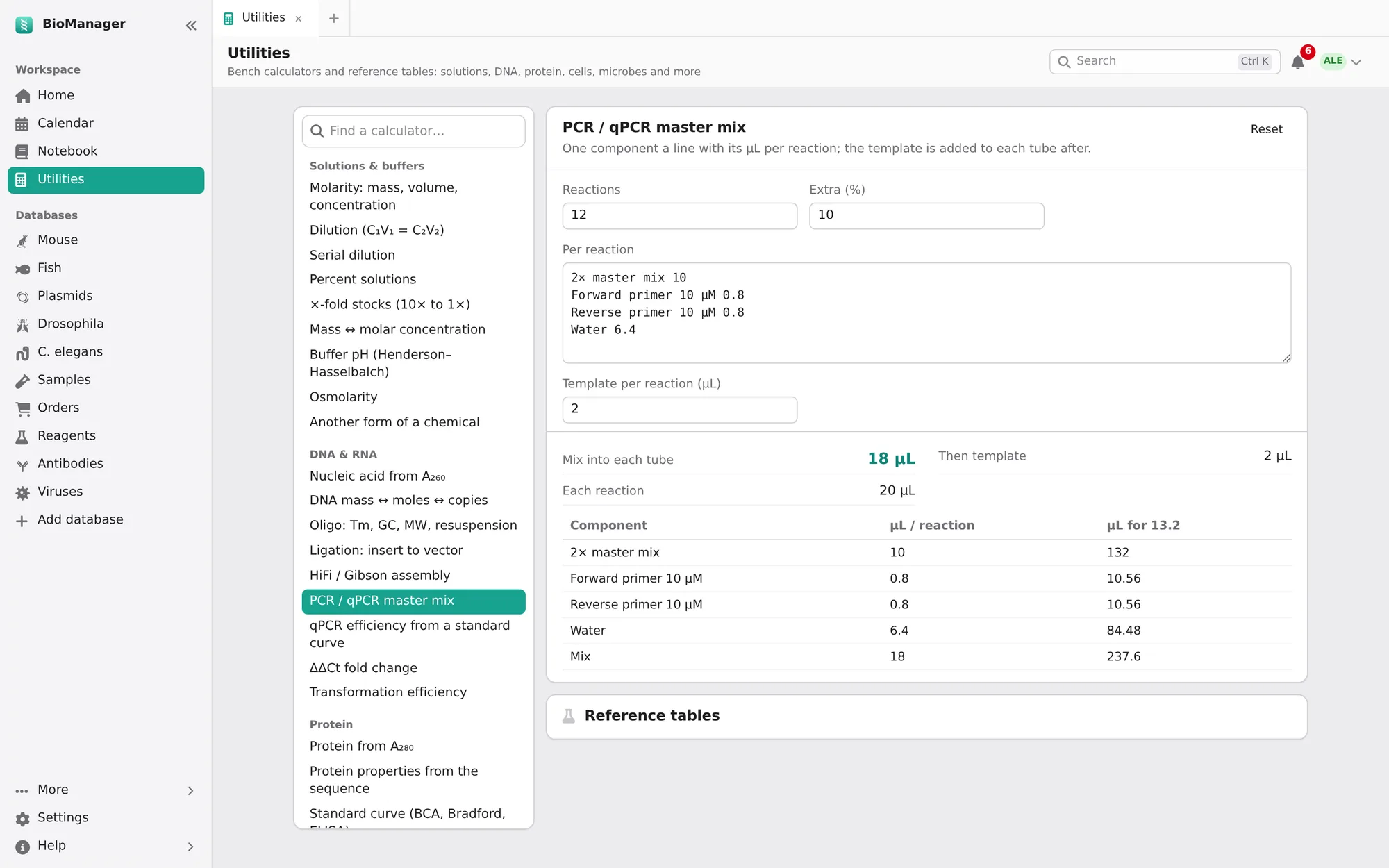
侧边栏里实验记录本下的工具(Utilities)收录了 41 个实验台计算器。在列表里找,或在查找 计算器(Find a calculator)里输入(直接输字母就行:a260、ddct,或你正在做的事,比如 nanodrop);结果随输入即时变化,每个计算器都会在这台电脑上记住你上次输入的值,重置(Reset)恢复 到示例值。大多数计算器会求解你留空的那个字段(会有标记),单位可以自己选。
- 溶液与缓冲液
- 摩尔浓度;稀释(C₁V₁ = C₂V₂);梯度稀释;百分比溶液;×倍储液;质量浓度 ↔ 摩尔浓度;缓冲液 pH(Henderson–Hasselbalch 方程,考虑温度);渗透压;化学品换算(配方里是一种形式,手头是另一种 水合物或盐)。输入化学品名称或分子式即可填入分子量,优先使用实验室自己的列表(MgCl2·6H2O 和 magnesium chloride hexahydrate 是同一种);不认识的化学品会留空,由你自己填分子量。
- DNA 与 RNA
- 由 A₂₆₀ 算浓度;质量 ↔ 摩尔 ↔ 拷贝数;寡核苷酸 Tm、GC、分子量和溶解体积;连接反应 插入片段:载体比例;HiFi/Gibson 组装;PCR 和 qPCR 预混液;由标准曲线算 qPCR 扩增效率;ΔΔCt 倍数变化; 转化效率。
- 蛋白
- 由 A₂₈₀ 算浓度;由序列算分子量、ε 和 pI;标准曲线(BCA、Bradford、ELISA)读出 样品浓度;SDS-PAGE 配胶;每孔上样 µg 数。
- 细胞
- 血球计数板计数;铺板(按培养器皿);倍增时间;转染体系放大;按 MOI 算病毒量; 由阳性细胞百分比算慢病毒滴度;细胞冻存;给药处理的药物和溶剂对照用量。
- 细菌与酵母
- OD₆₀₀ 换算细胞数和稀释;达到某个 OD 所需时间;平板和培养基中的抗生素用量。
- 离心、动物与凝胶
- rpm ↔ × g;按体重给药剂量;琼脂糖凝胶;放射性衰变。
- 统计与单位
- 平均值、SD、SEM 和 CV;每组所需动物或样本数;单位换算。
计算器下方的参考表(Reference tables):培养器皿、缓冲液、抗生素、琼脂糖凝胶、同位素和分子
量。指向某个计算器的链接(…/utilities#dilution)会直接打开它。
第四部分
以实验室为单位工作
在实验室服务器上,所有人都在同一个实时数据库里工作。管理员页面——用户管理(Manage users)、 访客(Guests)和笼架与冻存盒(Racks & boxes)——在侧边栏底部的更多(More)里,与实验室设置、鼠群概览 和审计日志放在一起;账号菜单里也有(点右上角你的名字)。
谁能做什么
- 你能编辑自己的东西——你的小鼠、笼、果蝇管、质粒和物品。
- 共享笼和任何标为实验室公用的东西属于全实验室。用途为繁殖笼(Breeder)的笼 默认是共享(Shared);其他笼(实验笼、Breeding 笼)默认是个人(Personal)。只有笼的负责人或 管理员可以把笼设为共享、设为个人或转给别人;管理员和动物饲养人员仍然能查看和修改所有 笼。
- 所有人都能看到实验室的数据库,因为有漏洞的普查就不算普查。
- 个人数据库(图块上显示 Just you)只有负责人和管理员能看到; 项目组的数据库只有组员和管理员能看到。
- 管理员可以修改任何东西、进行实验室设置、审批人员,以及查看审计日志。
- 动物饲养人员(Animal care,技术员、兽医;用户管理(Manage users)里的一种角色)可以修改任何人的动物、笼、鱼缸和果蝇管,但 不能修改别人的实验、实验记录本页面或设置(他们自己的,与普通成员一样管理)。设施管理员(Facility manager)还负责笼架、房间、培养箱、水系统以及每个 数据库的设置,但不管账号。
- 笼架与冻存盒(Racks & boxes,管理员,在账号菜单里)规定谁可以调整大小、重命名或删除每个笼架、冻存盒和培养箱, 覆盖所有数据库——斑马鱼的架子和你自己数据库里的架子也包括在内。没有指定任何人的,只有管理员能操作。
当一条记录不属于你时,BioManager 会告诉你它属于谁,而不只是简单地拒绝。
项目组
项目组是实验室里做同一个项目的几个人:介于你个人和全实验室之间的一层。更多 → 项目组(More → Project groups)列出 所有项目组及其成员。管理员创建项目组、命名并选择成员;项目组的组长(leads)也可以添加和移除 成员。一个人可以同时在多个项目组里。
- 与项目组共享。凡是可以选共享(Shared)或实验室公用(Lab common)的地方,都会同时列出你的项目组:与某个组共享的繁殖 笼、质粒或试剂,组员都可以编辑。繁殖缸或实验室保种果蝇管,在它的对话框里的共享给(Shared with)中 选择项目组。实验室其他人仍然能看到它们。
- 项目组的数据库。创建数据库时,给谁用?(Who is it for?)会列出你的项目组:只有组员(和管理员) 能看到,组员会收到添加通知。数据库页面上的与项目组共享(Share with the group)可以把你自己的某个数据库交给一个项目组。
- 项目组的日程和待办。在日历上,谁能看到(Who sees it)会列出你的项目组:组员会在 自己的日历上看到它(待办还会出现在首页),任何组员都可以勾掉待办;只有创建者或管理员能修改日程或 删除待办。
- 实验记录本。页面上的共享(Share)除了个人,也可以选项目组,权限为查看或编辑;模板也可以指定给某个项目组 (谁可以使用(Who can use it))。
- 鼠群。“我的鼠群”旁边的我的组(My groups)显示你所在项目组所有成员的小鼠和笼。
删除项目组(管理员)后,原来共享给它的东西回到各自负责人名下(繁殖缸或保种果蝇管则按用途归实验室), 项目组的数据库回到创建者名下。
成员与访客
- 加入
- 新注册的账号要等管理员在用户管理(Manage users)里审批。如果服务器支持,成员也可以用 Google 或 微软账号,或所在机构自己的账号登录,并在设置 → 登录方式(Settings → Sign-in methods)里关联(如何设置)。
- 管理员
- 用户管理(Manage users)可以设立和撤销管理员、停用账号、重置密码;实验室设置(Lab setup)也可以 把某人设为管理员。至少保留两位管理员。
- 离开
- 侧边栏里的更多 → 鼠群概览(More → Colony overview,管理员)按负责人列出每个笼,以及闲置的笼和没有笼的存活小鼠;在 笼架与冻存盒(Racks & boxes)里移交笼架,然后停用账号。他们的记录和历史都会保留。
- 访客
- 给实验室以外的人——合作者、来访者——用一天到一个月:在账号菜单的访客(Guests,管理员)里 填写给谁、多长时间,点生成邀请码(Make a code)。对方打开链接、输入邀请码,就能用自己的账号像成员一样 工作,直到期限结束或你点立即结束(End now)。在 Tailscale 服务器上,管理员可以允许访客不装 Tailscale、直接从 互联网进入(方法)。
实验室设置
侧边栏里的更多 → 实验室设置(More → Lab setup,管理员)可以随时重新打开问卷:开启或关闭数据库、给实验室改名、选择 日历和实验记录本,并设定成员可以做什么——创建自己的数据库,或为全实验室添加数据库。在 谁负责管理实验室(Who looks after the lab)里可以设立管理员。
关闭一个数据库会把它隐藏,并对成员关闭,即使通过保存的链接也打不开;数据会保留,管理员仍然可以打开 它(会有提示说明它已关闭)。
在你的实验室(Your lab)里,除了名称还有:
- 时区(Time zone)——决定“今天”和“已逾期”的含义,以及显示的时间。留空则使用服务器(或电脑)的时区。
- 日期(Dates)——列表和消息里日期的写法:Sep 26, 2026、26 Sep 2026 或 2026-09-26。 需要你输入的日期字段跟随电脑的语言设置。
- 基因型鉴定日(Genotyping day)——出生后第几天发出基因型鉴定提醒(默认 P28,可修改)。
手机与笼卡
- Android
- 从下载页面安装
BioManager-Android.apk(如有提示,允许浏览器 安装应用),输入一次实验室服务器的地址就能用了。扫描(Scan)按钮可以读取笼卡。 - iPhone 和 iPad
- 在 Safari 里打开服务器,点分享 → 添加到主屏幕(Share → Add to Home Screen)。BioManager 会有自己的图标, 像应用一样全屏打开;可以用摄像头扫描笼卡。(没装应用的 Android:Chrome → ⋮ → 安装应用(Install app)。)
- 笼卡
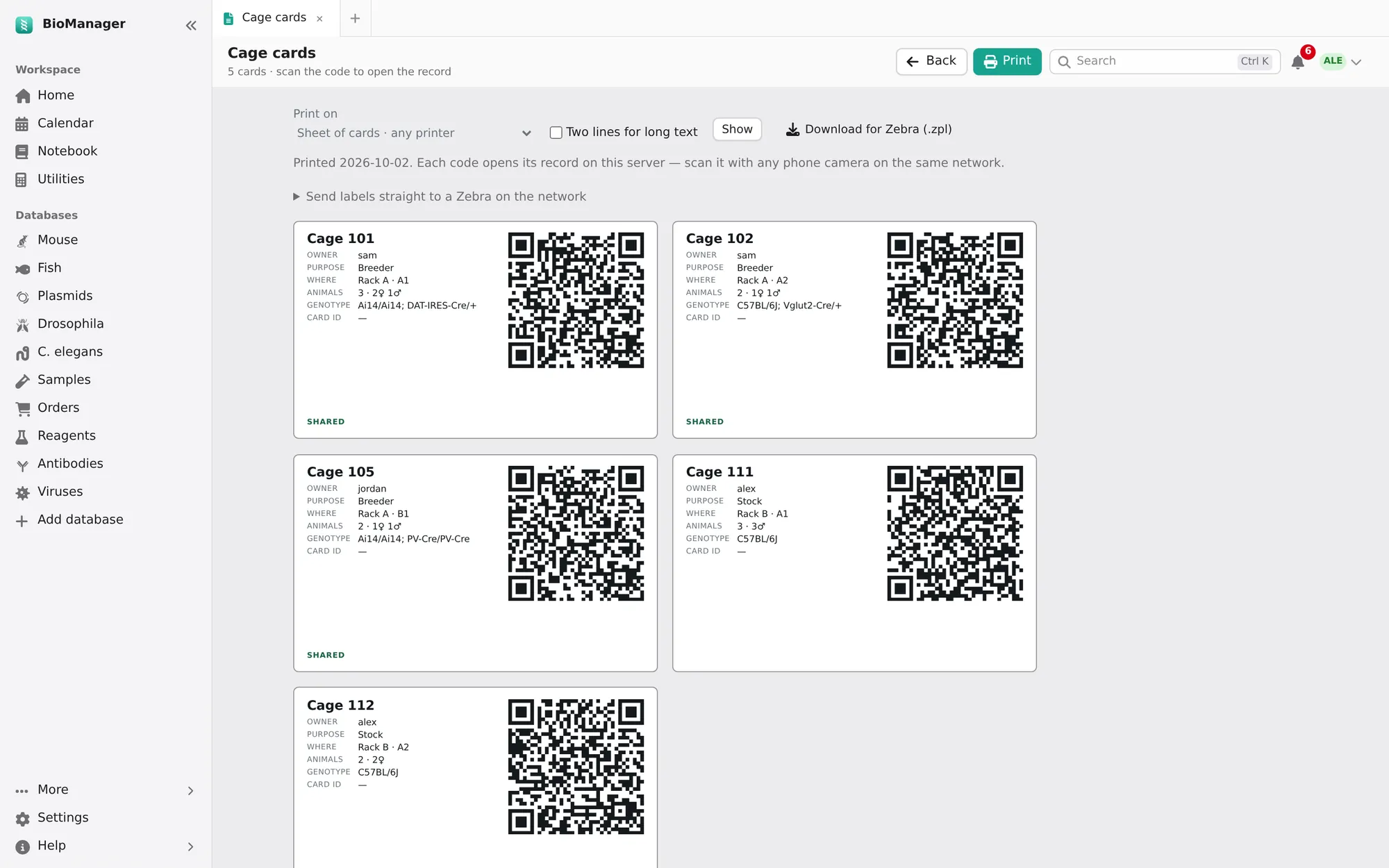
- 笼 → 笼卡(Cages → Cage cards)按标准卡纸尺寸打印笼卡——负责人、用途、放在哪里(笼架和 位置)、动物及雌雄各几只、基因型和二维码。在笼架前扫一下,就能打开那个笼直接编辑。 鱼缸标签(Tank labels,斑马鱼)、果蝇或线虫数据库里的标签(Labels),以及勾选的样本、试剂或任何 库存行上的标签,对鱼缸、果蝇管和管子也有同样的作用。
- 标签打印机
- 打印到(Print on)可以选择适用于任何打印机的整张卡纸,或标签打印机的 卷纸:Brother QL(62 × 29、90 × 29、100 × 62 mm)、Zebra(2 × 1、3 × 1、4 × 2、4 × 2.5 in)或冻存管标签。之后每页打印一张 标签,文字自动适应大小;在打印对话框里选择标签打印机和对应的标签尺寸,边距选无(None)。你的选择会 被记住。对于管子,每张标签上(On each label)选择标签显示什么(冻存盒、位置、批号、负责人、某一列比如 浓度、打印日期),每个数据库分别记住;长文本分两行(Two lines for long text)会让过长的名称或位置 换行而不是被截断。对于 Zebra,下载 Zebra 文件(.zpl)(Download for Zebra (.zpl))以 Zebra 自己的语言输出标签;或者由管理员一次性填好 Zebra 在实验室网络中的地址(在直接发送标签到 Zebra(Send labels straight to a Zebra)下),之后点发送到 Zebra(Send to Zebra)就能立即打印。
第五部分
数据与帮助
你的数据与备份
桌面版
| macOS | ~/Library/Application Support/Biomanager/ |
|---|---|
| Windows | %APPDATA%\Biomanager\ |
| Linux | ~/.local/share/Biomanager/ |
- 你的数据存放在应用之外,所以更新或重装都不会动到它。
- 新版本改动旧版本建的数据库之前,会先把它复制到该文件夹里的
backups/before-upgrade-….db(保留最近十份)。每个版本发布前都会测试打开此前每个版本建的实验室数据,确保什么都不丢。 - 用 Time Machine 或“文件历史记录”备份这个文件夹;手动复制时请先关闭 BioManager。
实验室服务器
服务器每晚备份一次,每周恢复一次最新备份以证明备份可用,还可以把加密副本存到 异地——见保护数据安全。
在你电脑上保留一份实验室副本
桌面版可以保留一份实验室服务器整个数据库的副本,这样实验室的记录就不止存在一台 机器上:
- 在服务器上:设置 → 电脑上的实验室副本(Settings → Copies of the lab on your computers),填写电脑名称,点生成密钥(Make a key)。 复制密钥;它只显示一次。(管理员总是可以;成员需要实验室设置允许。)
- 在那台电脑的桌面版里:设置 → 保留实验室服务器的副本(Settings → Keep a copy of your lab server)。输入服务器 地址和密钥,点保存并立即复制(Save and copy now)。
- 从此,只要应用开着,它每天都会做一份新副本、校验、保留最近 14 份,并同步 上传的文件。卡片上显示上次复制的时间;在服务器上,列表显示每台电脑以及它的副本有多 新。撤销(Revoke)可以阻止某台电脑(比如丢失的笔记本)继续复制。
副本放在应用自己的数据旁边,绝不会碰它。管理员的副本是整个实验室,服务器万一丢失,可以用它 重建(方法):存有这种副本的电脑,要像服务器本身一样对待。 成员的副本只包含他们在应用里能看到的内容:没有任何人的密码,没有别人的私人实验记录本页面或 个人数据库,也没有审计日志。访客不能保留副本。
一个实验室,多台设备
一台设备保存实验室的主副本(master copy);其他设备都通过它的地址在主副本上工作,所以从不需要 合并,也不会因为两处同时写入而丢失内容。设置 → 设备(Settings → Devices)显示当前是哪台设备,以及每台 与实验室关联的电脑(通过实验室副本(Copies of the lab)里的密钥):它怎样使用实验室、版本,以及最后一次 联络的时间。
- 实验室服务器就是主副本,除非管理员把它移交出去。
- 在此窗口打开实验室(Open the lab in this window,已关联的桌面版):应用窗口直接打开实验室本身,就像浏览器 一样,而电脑照常保留每天的副本。前往 → 本机的 BioManager(Go → This Computer's BioManager)回到它自己的数据。
- 在网络上共享此实验室(Share this lab on the network,桌面版,管理员):这台电脑成为同一网络中所有设备的 主副本,其他设备打开它显示的地址,并用在那里的账号登录。它必须保持开机、不休眠。 连接没有加密,所以只在你信任的网络上共享;其他场合请用实验室服务器。它自己的页面 (搭建服务器、它的副本、它的设备)不会提供给其他设备。
- 设为主副本(Make it the master,在主副本上,管理员):针对一台持有管理员密钥、此刻打开着、版本相同的已关联
桌面版。一分钟内它会冻结主副本(只读,所以不会丢失任何修改),做最后一份副本,把自己原有的
数据保存在
backups/before-taking-over-….db,并在自己的网络上共享实验室。旧的主副本保持只读, 并显示横幅,引导所有人前往新地址。所有人都要用实验室账号重新登录。其他 服务的登录(Google 日历)不会带过去,需要重新连接。 - 交还主副本(Give the master copy back,在持有主副本的桌面版上):它的数据库和新文件会传回去;另一台设备
把原有内容保存在
backups/before-taking-back-….db,重新成为主副本。这台桌面版变为只读, 并在那里打开实验室;回到本机自己的实验室(Go back to this computer's own lab)恢复它接管之前的数据。 - 如果持有主副本的电脑丢失,管理员可以在旧的主副本上选择重新设为主副本(Make this the master again):丢失的电脑上此后做的修改不会在这里。
所有人
任何表格上的导出(Export)都会把显示的内容下载为 CSV,可以用 Excel 打开。在小鼠表格上,导出 → Excel(Export → Excel)
生成的工作簿可以用从 Excel 导入(Import from Excel)再读回来。以 = 开头的备注在所有导出中都保持为文本,
绝不会变成公式。导出我的数据(Export my data,在账号菜单和设置里)会把你自己的小鼠、笼、体重、
实验和质粒(CSV)、你的实验记录本页面和个人资料打包成一个 zip 下载。
BioManager 会向开发者发送什么
你的记录永远不会离开你的电脑或实验室服务器。为了让 BioManager 的开发者知道有多少实验室在用,每个 安装每天发送一条简短的消息,只有计数:
- 版本号、是桌面版还是服务器、操作系统和数据库类型;
- 有多少成员,以及本周有多少人修改过内容,以区间表示(1、2–5、6–15、16–50、51+);
- 开启了哪些内置功能,以及每类数据库各有几个;
- 一个随机的安装 ID,让每个实验室只算一次。
绝不包括姓名、邮箱地址、任何人写的任何内容、你的数据库叫什么,以及电脑的名称或地址。
数据发送到 PostHog,并要求它不要推断来源位置。管理员可以在
使用报告(Usage report,反馈 → 使用报告(Feedback → Usage report))里看到发送的确切内容,并可以在那里关闭(Switch off);设置问卷会先询问。在
服务器上,在 .env 里设置 BIOMANAGER_TELEMETRY=0(或 DO_NOT_TRACK=1)可以永久关闭。
脚本、仪器和其他工具
BioManager 提供 API:其他程序可以以你的身份读取和修改实验室的记录。把某个实验的体重 直接拉进 R 或 Python,让天平每称一次就上传一次体重,让平台的系统把样本标记为已完成,或者为 设施统计笼数——都不用任何人去导出表格。
- 设置 → API 令牌(Settings → API tokens):写明谁会用它(B12 的天平、我的 R 脚本),权限是 只读(Read)还是读写(Read and change),以及到期时间。点生成令牌(Make a token)。
- 复制令牌:它只显示一次。像对待密码一样对待它,不要写进你要分享的脚本里(通常放在环境 变量里)。
- 每次请求都带上它,格式为
Authorization: Bearer bmt_…。API 参考(API reference,同一张 卡片上的链接,或你的 BioManager 上的/api)列出它能读取和修改的所有内容,附有 curl、Python 和 R 示例。
- 令牌就是你。它能做的和你在页面上能做的一样,不会更多;用它做的修改会以你的名义记在修改历史里, 并标注令牌名称。
- 它可以读取小鼠、笼、窝、品系、鱼缸和鱼、质粒、果蝇和线虫的管/皿、所有库存和所有 实验;可以修改小鼠(笼、基因型、备注、状态……)、记录体重、修改果蝇管、添加或修改 库存物品,以及记录实验的观测指标。
- 每个使用它的东西单独建一个令牌,这样可以撤销(Revoke)其中一个而不影响其他。卡片上显示每个令牌 最近一次使用的时间。管理员能看到所有人的令牌并撤销任何一个;设置(Setup)可以规定只有管理员能建令牌。
- 桌面版只有那台电脑上的程序能访问;实验室服务器则是任何能连上服务器的东西都能访问。
快捷键
| ⌘/Ctrl K | 全局搜索 |
|---|---|
| Alt 1…9 | 转到第 1–9 个标签页。Mac 上 Alt 是 ⌥ Option,这里和下面都一样。 |
| Alt ← → | 上一个 / 下一个标签页(也可以用 Alt [ ]) |
| Alt W | 关闭当前标签页 |
| ⌘/Ctrl B | 隐藏或显示侧边栏 |
| Esc | 关闭菜单或对话框 |
| Shift+点击 | 选中一个范围内的行 |
| ⌘/Ctrl D | 向下填充,用于小鼠的批量添加(Add many)预览 |
在 Mac 上的桌面版里,菜单栏还有这些常用快捷键:
| ⌘ T · ⌘ W | 新建标签页 · 关闭当前标签页 |
|---|---|
| ⇧ ⌘ ] [ | 下一个 / 上一个标签页 |
| ⌘ 1…9 | 你的数据库,按侧边栏顺序(侧边栏的全部内容都在前往(Go)菜单里) |
| ⌘ [ ] · ⇧ ⌘ H | 后退 / 前进 · 首页 |
| ⌘ , | 设置 |
| ⇧ ⌘ E · ⌘ P | 导出当前表格 · 打印 |
| ⌘ R · ⌘ = - 0 | 重新加载 · 放大、缩小、实际大小。 显示 → 外观(View → Appearance)可以不管系统设置,单独设为浅色或深色。 |
常见问题排查
- 应用在 Mac 上打不开
- 右键点它,选打开(Open)。如果 macOS 提示已损坏,先把它移到“应用程序”文件夹, 再试一次。
- Linux:AppImage 没反应
- 给它加上可执行权限。如果还是启动不了,安装
libfuse2,或者改用.tar.gz,运行BioManager/BioManager。 - 手机连不上服务器
- 和管理员核对地址;确认你连的是实验室网络、VPN 或 Tailscale; 如果实验室用的是自己的证书,确认手机上已经安装。
- 我无法编辑某条记录
- 它属于别人,而且没有共享:BioManager 会告诉你是谁的。去问他,或者问管理员。
- 单元格变红了
- 那次修改没有保存;底部的消息会说明原因(必填项、不是有效日期的日期)。
- 批量修改出错了
- 侧边栏里的更多 → 批量操作记录(More → Batch history)→ 撤销(Undo)。
- 忘记密码
- 找管理员:在用户管理(Manage users)里可以重置。
- 导入时有行被跳过
- 预览会按 Excel 里的行号逐一列出,并说明原因。改好那些行, 只导入它们:重新导入整个表格会把其他行再加一遍。
- 侧边栏里没有同事的数据库
- 那可能是他的个人数据库(图块上显示 Just you),只有 他本人和管理员能看到;也可能是管理员把它关闭了。
- 某个数据库从侧边栏消失了
- 可能是管理员在实验室设置(Lab setup)里把它关闭了;数据会保留,重新开启后 就会回来。
- 其他问题
- 侧边栏里的帮助 → 发送反馈(Help → Send feedback,见下文),或者提交 issue—— 说明你用的是什么系统,以及你原本期望发生什么。
反馈
侧边栏“帮助”下的发送反馈(Send feedback)用来报告出错的地方、提出想法或问题,会附上你当前所在的页面。 反馈保存在你的实验室里:管理员会收到通知,在同一页面上阅读,并标记为已处理(Done)。如果也想告诉 BioManager 的开发者, 点作为 GitHub issue 打开(Open as a GitHub issue):会新建一个 issue,自动填好你的文字、页面、版本和浏览器(不包括你服务器的 地址,也不包括你的名字),由你检查后提交。需要一个 GitHub 账号。
管理员在那里还能看到使用报告(Usage report):过去八周每周有多少人修改过内容、每个方面各有多少 修改,以及实验室目前有多少东西。只有计数——没有姓名,没有任何人写的内容——而且报告不会发送到 任何地方:可以把底部的文字复制到邮件里,比如发给和你们实验室合作试点的人。下方的 给 BioManager 开发者的匿名统计(Anonymous counts for BioManager's makers)逐字显示每天发送的消息,并附关闭(Switch off)按钮 (详情)。